Модуль заданий: проверяющий
Личный кабинет сотрудника юридического лица
Вход в личный кабинет
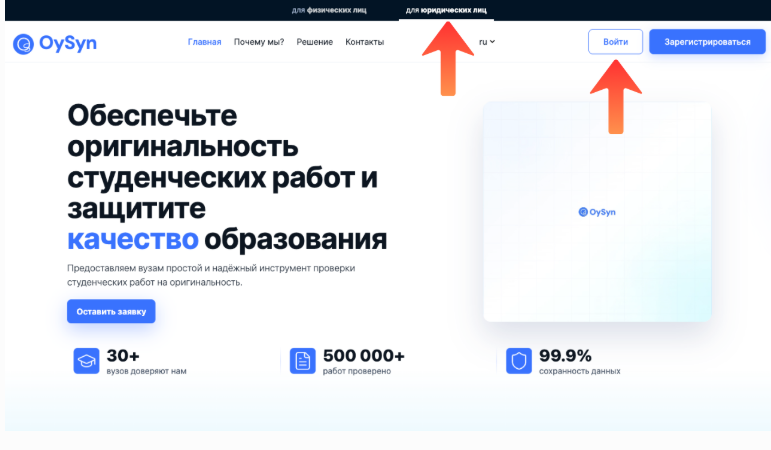
На сайте OySyn.asia выберите раздел «Для юридических лиц» и нажмите кнопку «Войти».
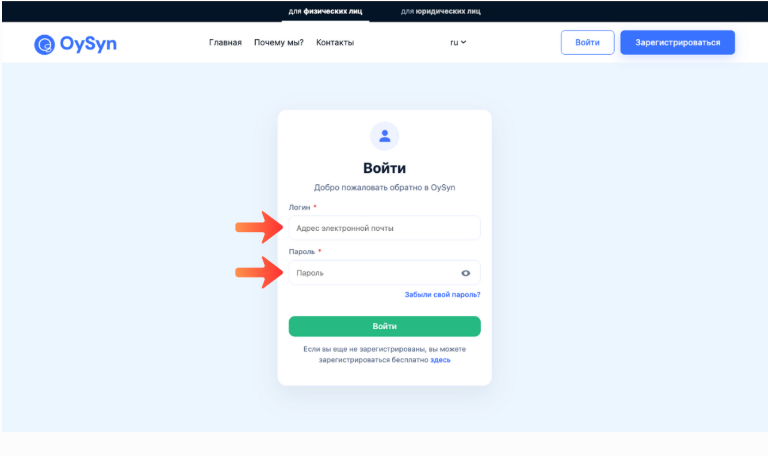
Введите адрес электронной почты и пароль, предоставленные администратором организации или указанные при регистрации, затем нажмите «Войти».
Примечание:
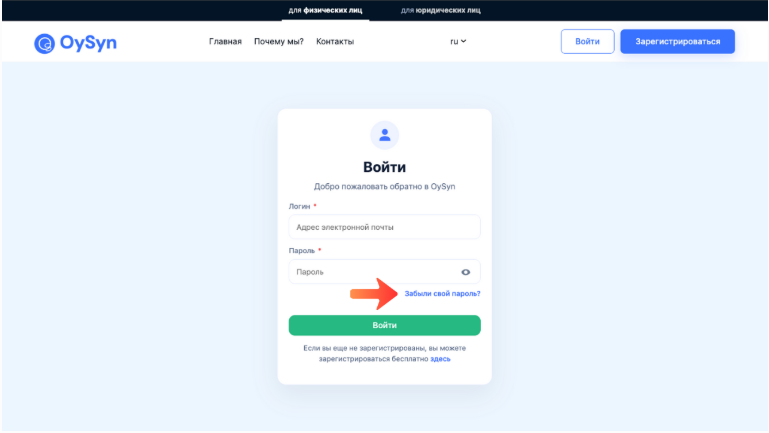
Если пароль утерян, воспользуйтесь ссылкой «Забыли свой пароль?».
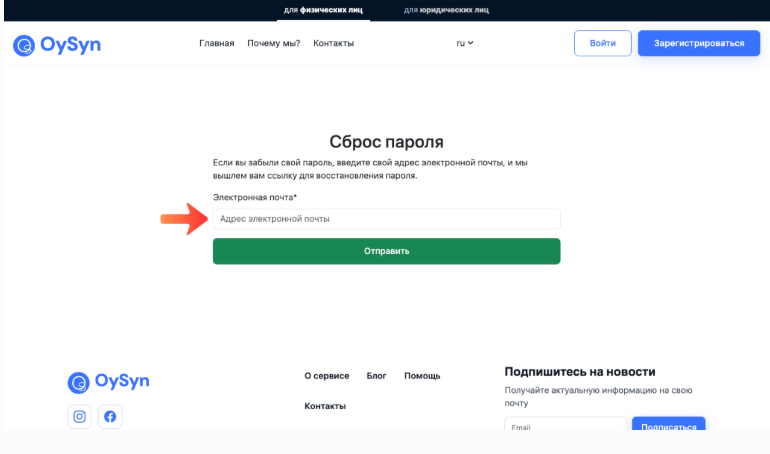
Введите адрес электронной почты, указанный при регистрации, и следуйте инструкциям, направленным в письме для восстановления доступа.
Работа в личном кабинете
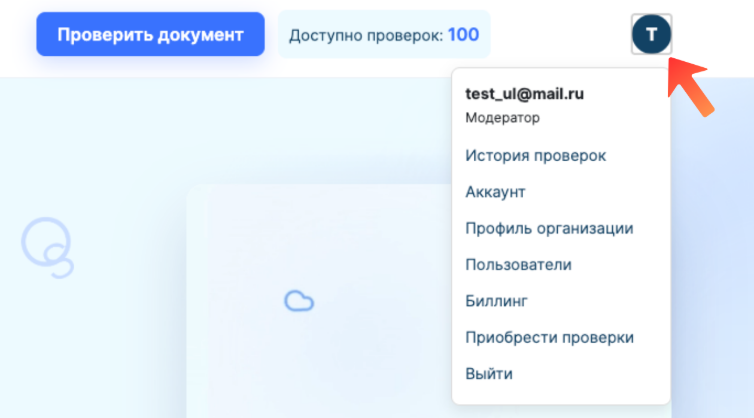
Для перехода к основным разделам нажмите на значок профиля в правом верхнем углу экрана и выберите нужный пункт меню.
Раздел «Задания»
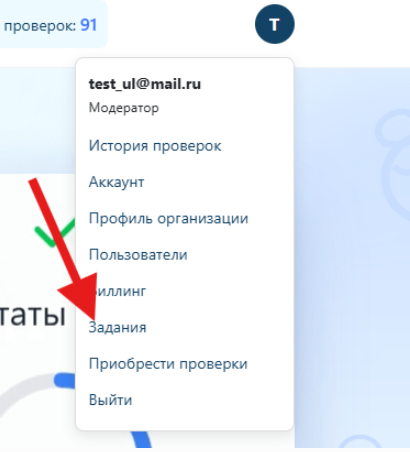
Выберите пункт меню «Задания».
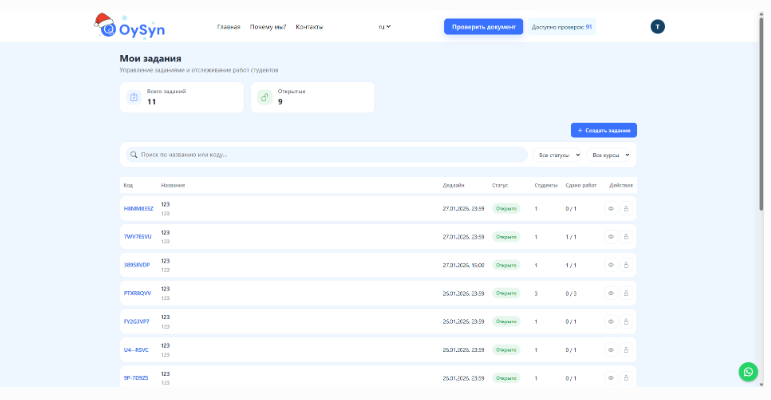
На странице отображается сводная информация и статистика по всем созданным заданиям организации.
Создание нового задания
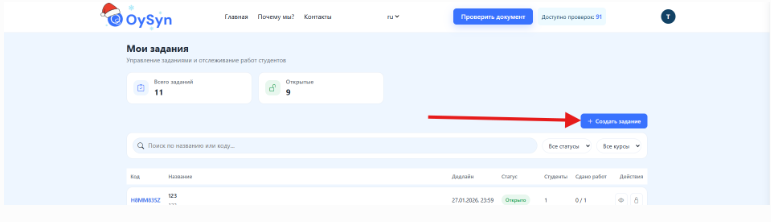
Для создания нового задания нажмите кнопку «Создать задание».
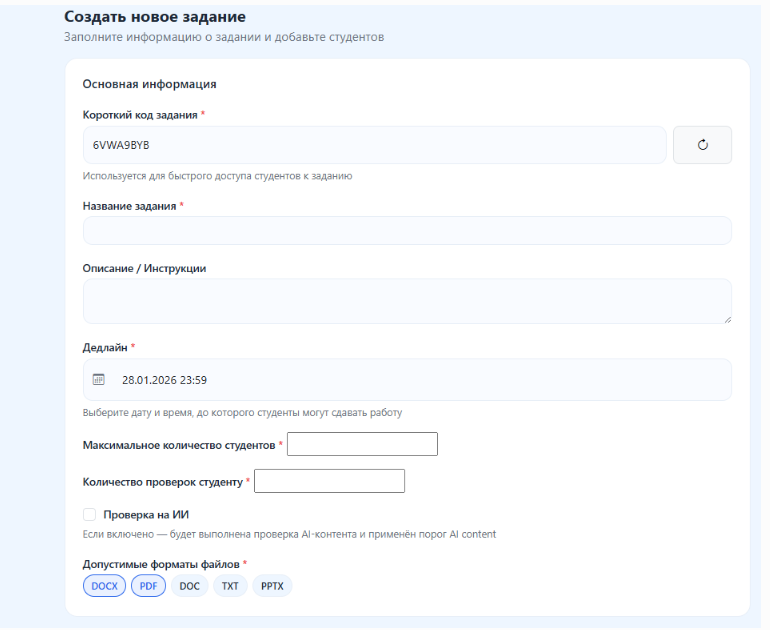
Откроется страница с формой, состоящей из трёх основных блоков.
1. Основная информация
Указываются обязательные параметры задания:
- короткий код задания
- название задания
- срок выполнения (дедлайн)
- максимальное количество студентов
- количество допустимых проверок для одного студента
- необходимость проверки на ИИ
- допустимые форматы загружаемых файлов
2. Параметры проверки
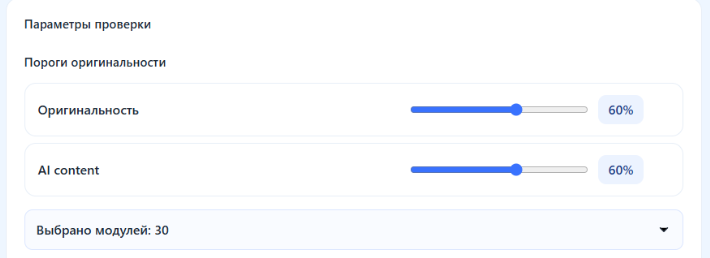
В данном разделе настраиваются:
- порог оригинальности
- подключаемые или отключаемые модули проверки
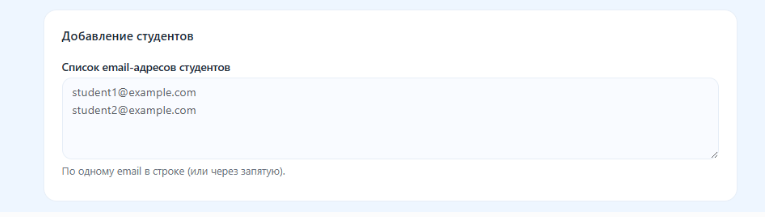
3. Добавление студентов
Указываются адреса электронной почты студентов, которым будет направлено приглашение к выполнению задания.
Публикация задания
После заполнения всех параметров нажмите кнопку «Опубликовать задание».
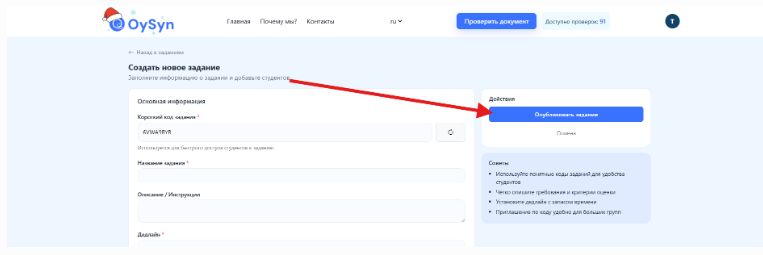
Система перенаправит пользователя на страницу «Мои задания», где отобразится созданное задание со статусом опубликованного.
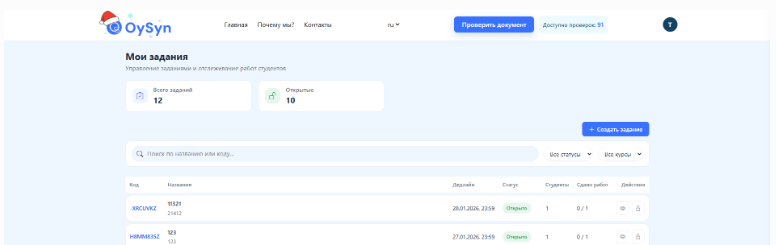
Управление заданием
Закрытие задания
При необходимости можно завершить приём работ, нажав «Закрыть сессию». Неиспользованные проверки возвращаются на баланс организации.
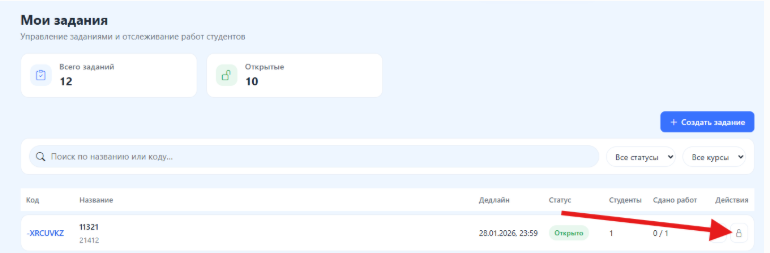
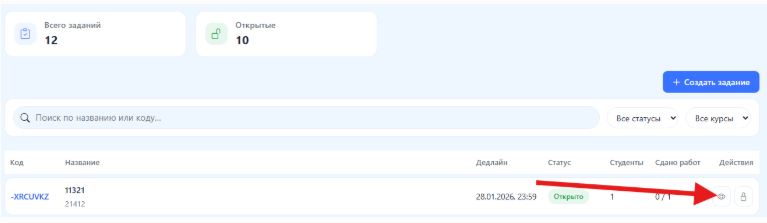
Открытие задания
Для просмотра подробной информации нажмите «Открыть задание».
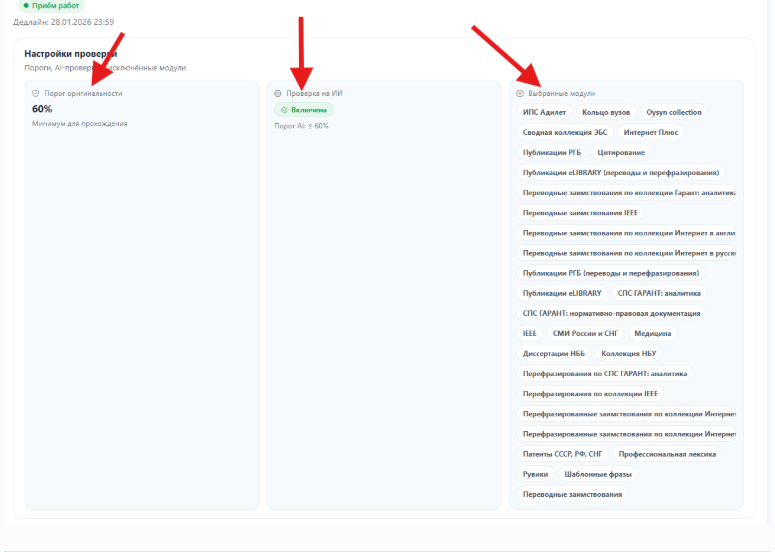
Настройки проверки
В карточке задания отображаются:
- установленный порог оригинальности
- перечень выбранных модулей проверки
- статус проверки на ИИ
Информация по студентам
Ниже представлена информация о студентах, принявших и не принявших приглашение.
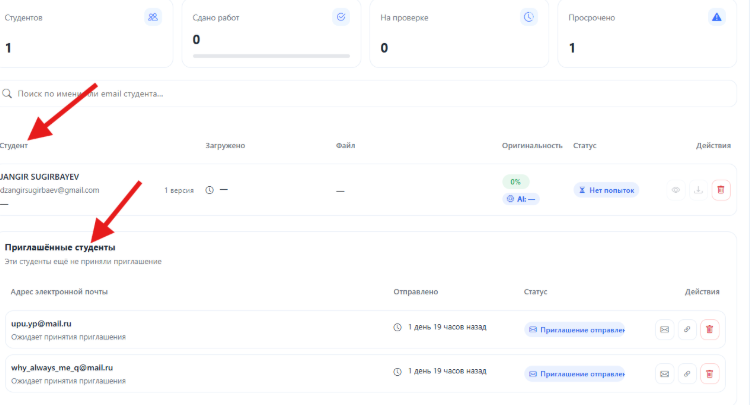
Студенты, не принявшие приглашение
Доступны следующие действия:
- повторная отправка письма-приглашения
- копирование ссылки-приглашения для самостоятельной передачи
- удаление приглашения
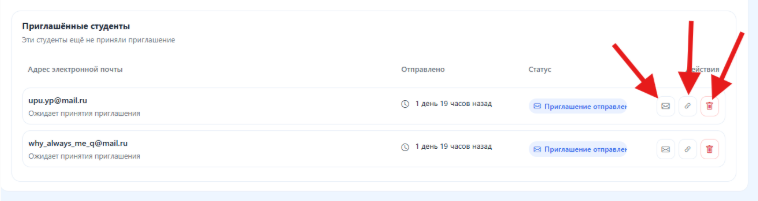
Студенты, принявшие приглашение
Отображаются данные:
- имя, указанное при регистрации
- дата загрузки работы
- загруженный файл
- процент оригинальности
- текущий статус
- доступные действия
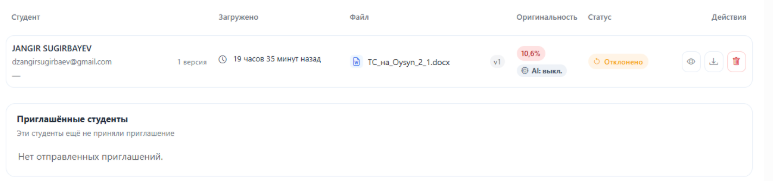
Действия по работам студентов
Проверяющему доступны следующие функции:
- просмотр интерактивного отчёта
- загрузка PDF-отчёта
- удаление студента из задания

Интерактивный отчёт об оригинальности
Отчёт состоит из трёх функциональных блоков.
1. Сводные данные
Содержит разделы:
- Метаданные
- Подозрительная активность
- Результаты по модулям
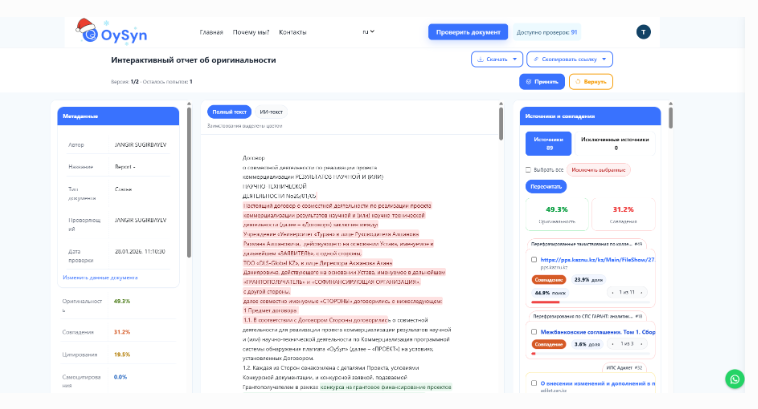
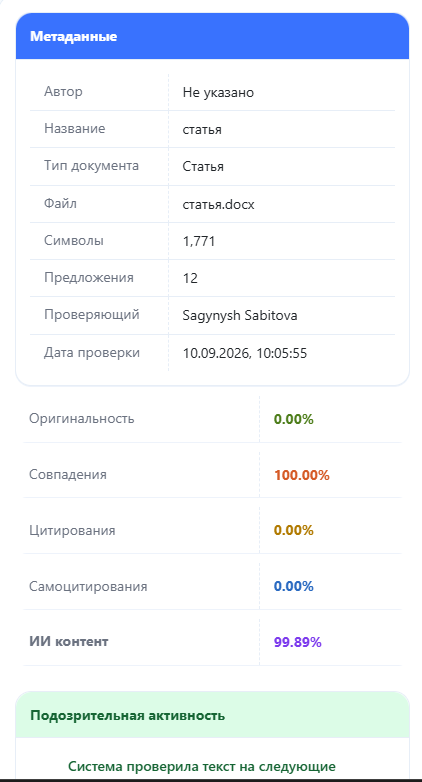
Метаданные включают сведения о студенте и основные показатели проверки: оригинальность, совпадения, цитирование, самоцитирование, ИИ-контент (при активной проверке) и подозрительная активность.
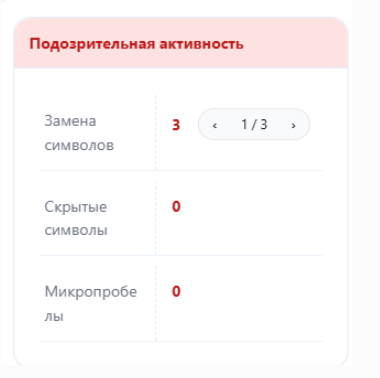
Подозрительная активность отражает возможные попытки технической модификации текста:
- замена символов
- скрытые символы
- микропробелы
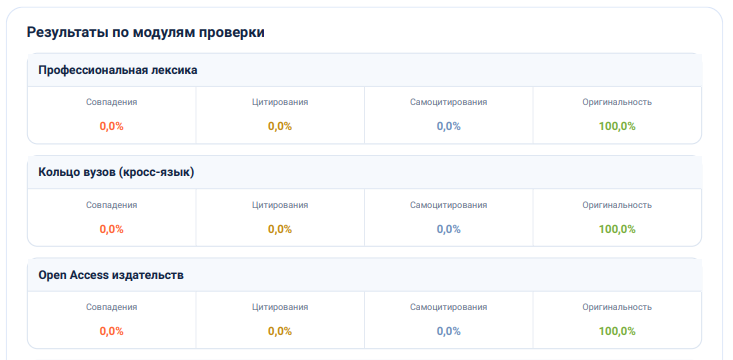
Результаты по модулям показывают детализированные показатели по каждому подключенному модулю проверки.
2. Текст работы
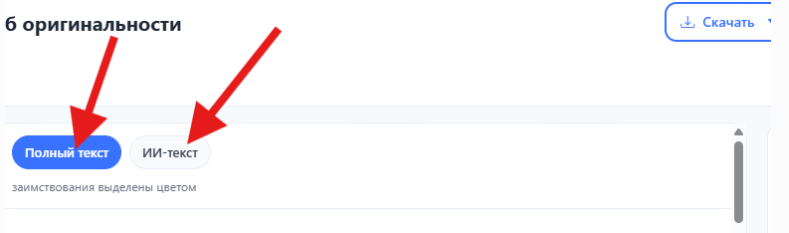
Доступны вкладки:
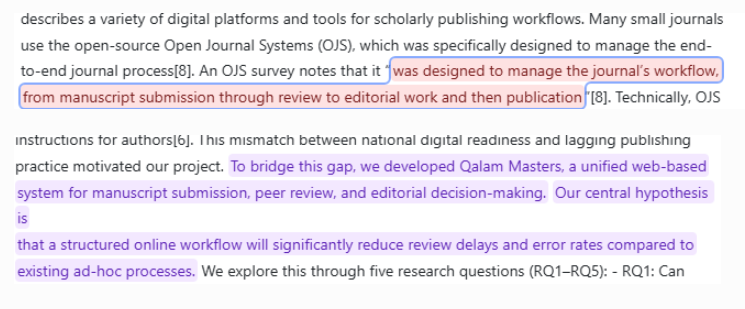
- Полный текст — отображение текста с выделением заимствований
- ИИ-текст — отображение фрагментов, классифицированных как сгенерированные ИИ (при активном модуле)
3. Источники и совпадения
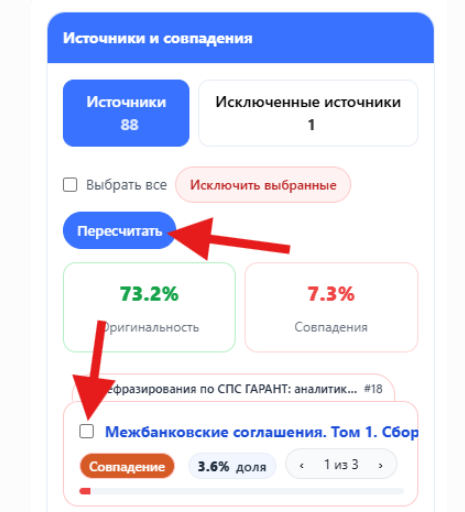
Отображается перечень источников заимствований с указанием процента совпадений.
Допускается исключение отдельных источников из расчёта с последующим пересчётом показателей.
Принятие решения по работе
По результатам проверки проверяющий принимает одно из решений:
- Принять работу
- Вернуть на доработку
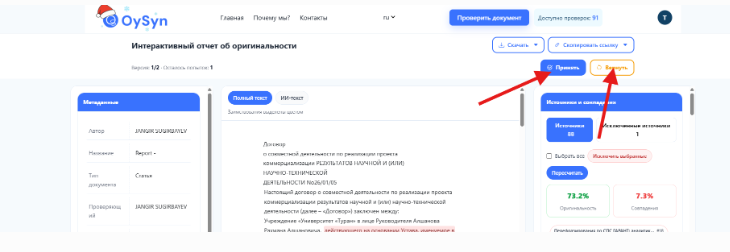
После выбора действия открывается окно для ввода комментария.
Статусы после проверки
Работа принята
Статус работы изменяется на «Принято».

Работа возвращена на доработку
Статус изменяется на «Отклонено».
Если настройками задания предусмотрено несколько попыток, студент может повторно загрузить исправленную версию работы.
