Личный кабинет администратора
Вход в личный кабинет
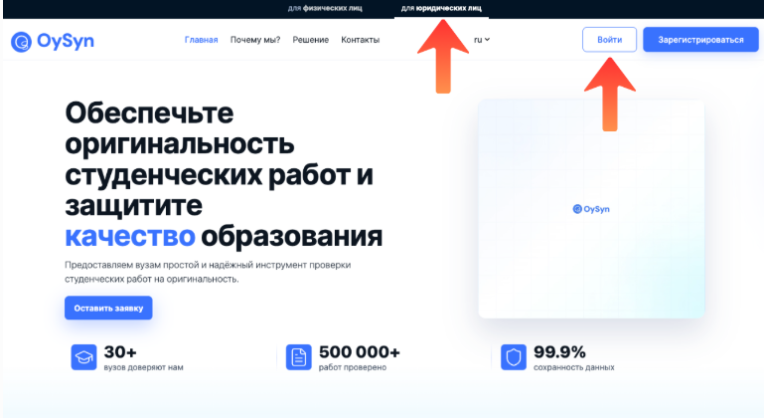
На сайте OySyn.asia выберите раздел «Для юридических лиц» и нажмите «Войти».
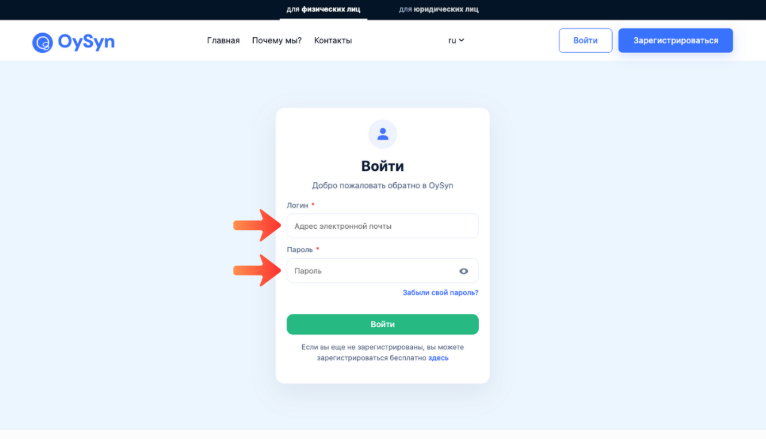
Введите электронную почту и пароль, предоставленные администратором или указанные при регистрации.
Нажмите «Войти».
Пометка
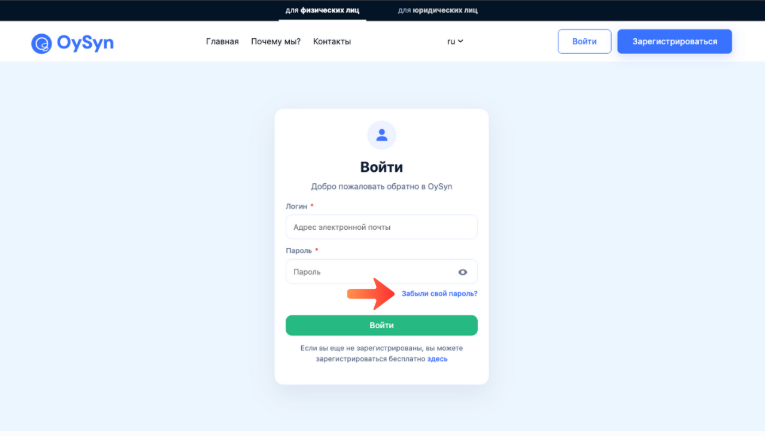
Если вы не помните ваш пароль, нажмите «Забыли свой пароль?».
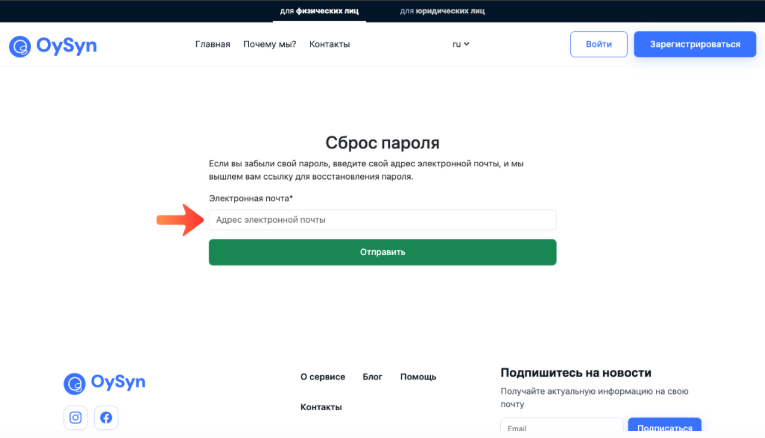
Введите электронную почту, указанный при регистрации, и следуйте инструкциям по восстановлению.
Работа в личном кабинете
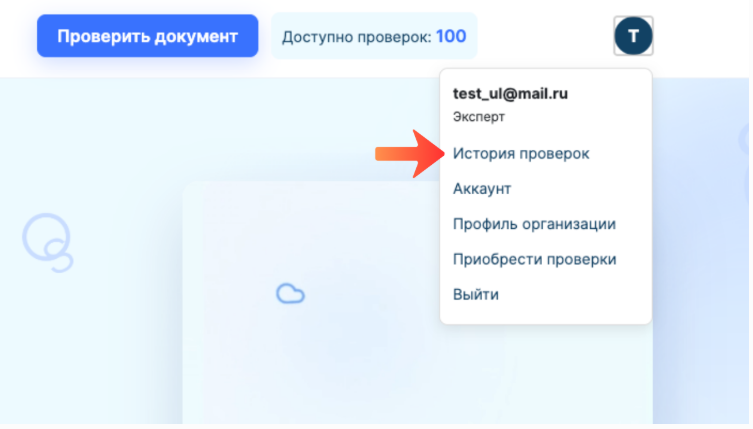
Кликните на аватар в правом верхнем углу — откроется меню.
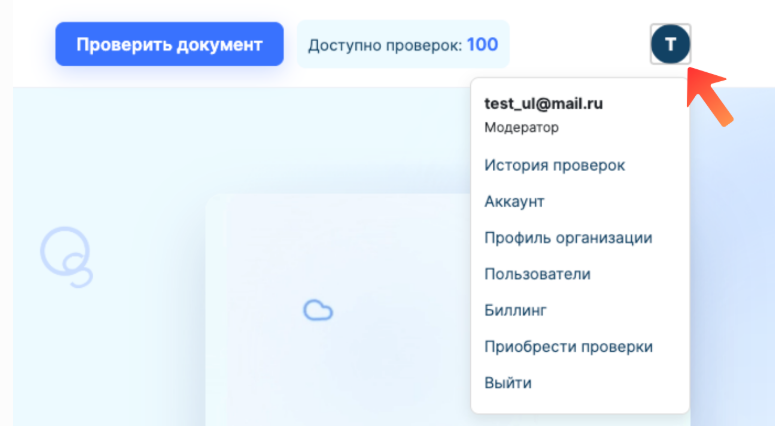
Раздел «Аккаунт»
Профиль (изменение персональных данных)
Выберите «Аккаунт».
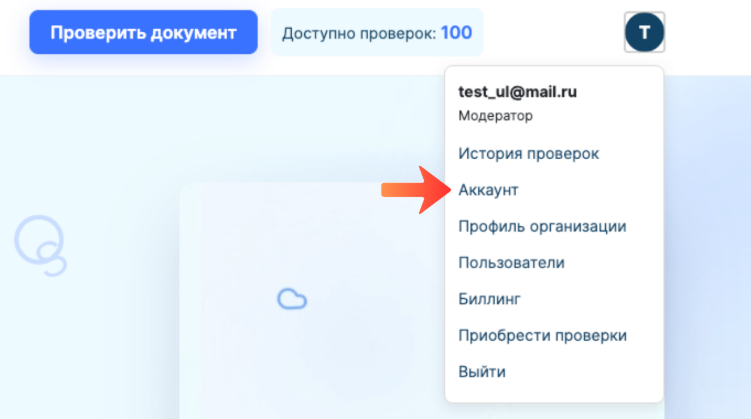
Выберите раздел «Профиль» → Нажмите «Изменить».
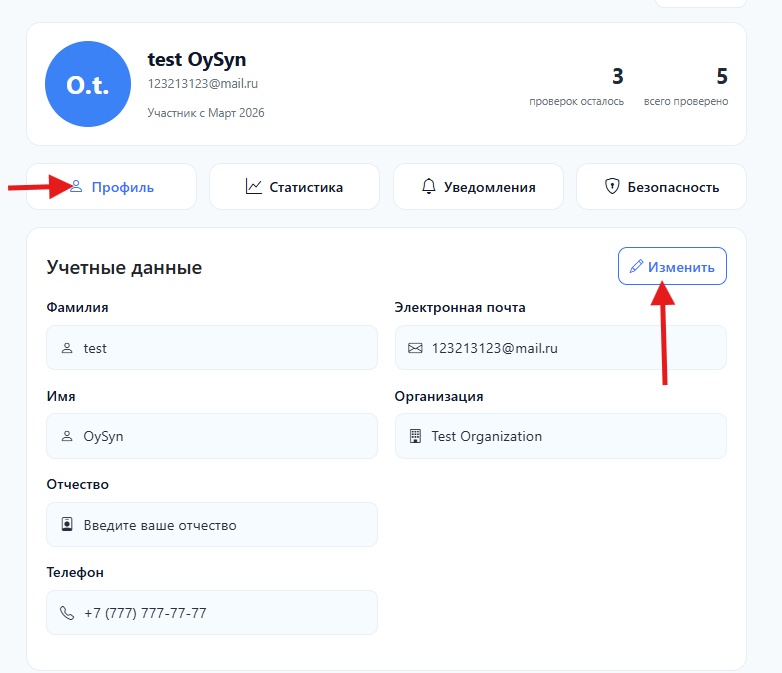
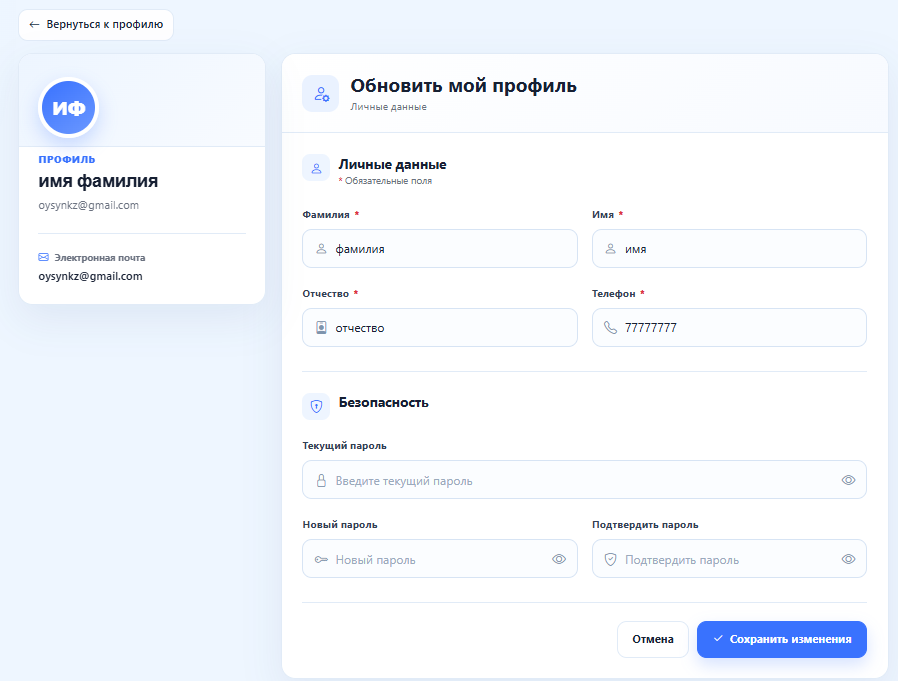
Заполните поля: Имя, Фамилия, Отчество, почтовый индекс, телефон.
Нажмите «Изменить» для сохранения.
Статистика
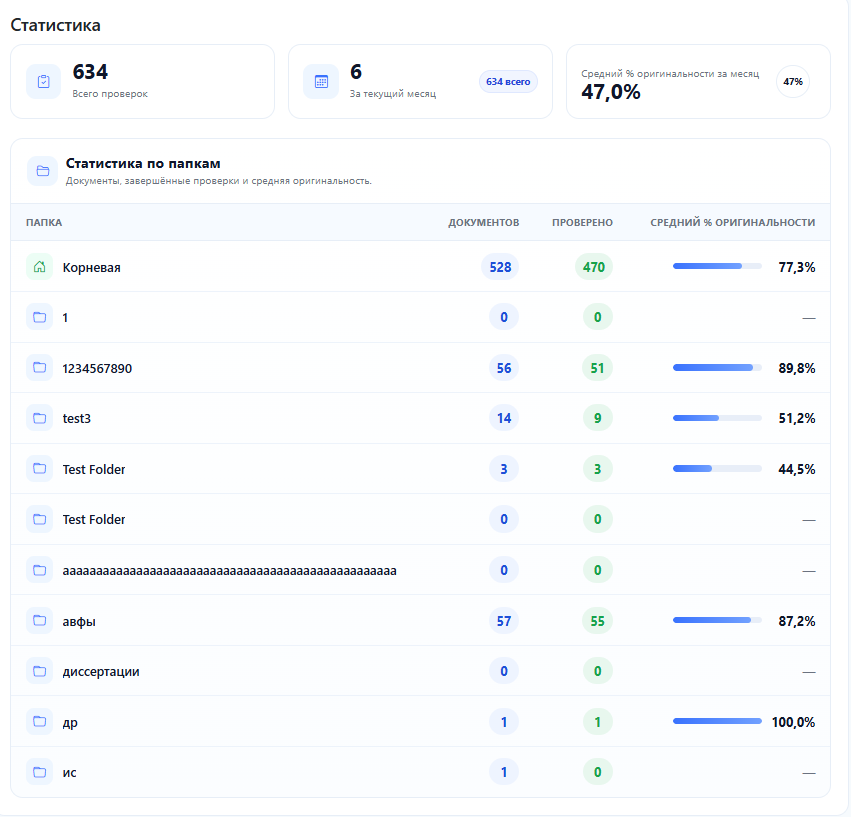
Выберите «Аккаунт» → раздел «Статистика».
В данном разделе вы можете увидеть общее число проверок, проверки за текущий месяц и средний процент оригинальности.
Уведомления
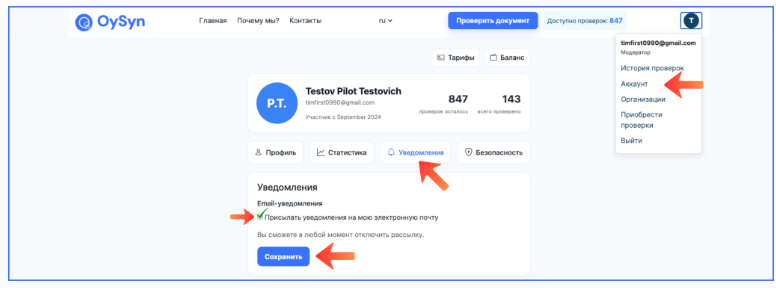
Перейдите в «Аккаунт» → «Уведомления».
Активируйте e-mail-уведомления, поставив галочку «Присылать уведомления на мою электронную почту».
Нажмите «Сохранить».
Безопасность
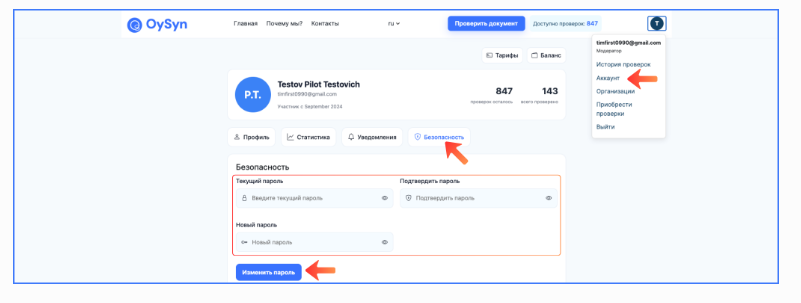
Откройте «Аккаунт» → «Безопасность».
Введите текущий пароль, новый пароль и подтвердите его.
Нажмите «Изменить пароль».
Раздел «Профиль организации»
Перейдите в раздел «Профиль организации».
В разделе «Профиль организации» вы можете увидеть всю актуальную информацию о организации к которой относится ваш аккаунт.
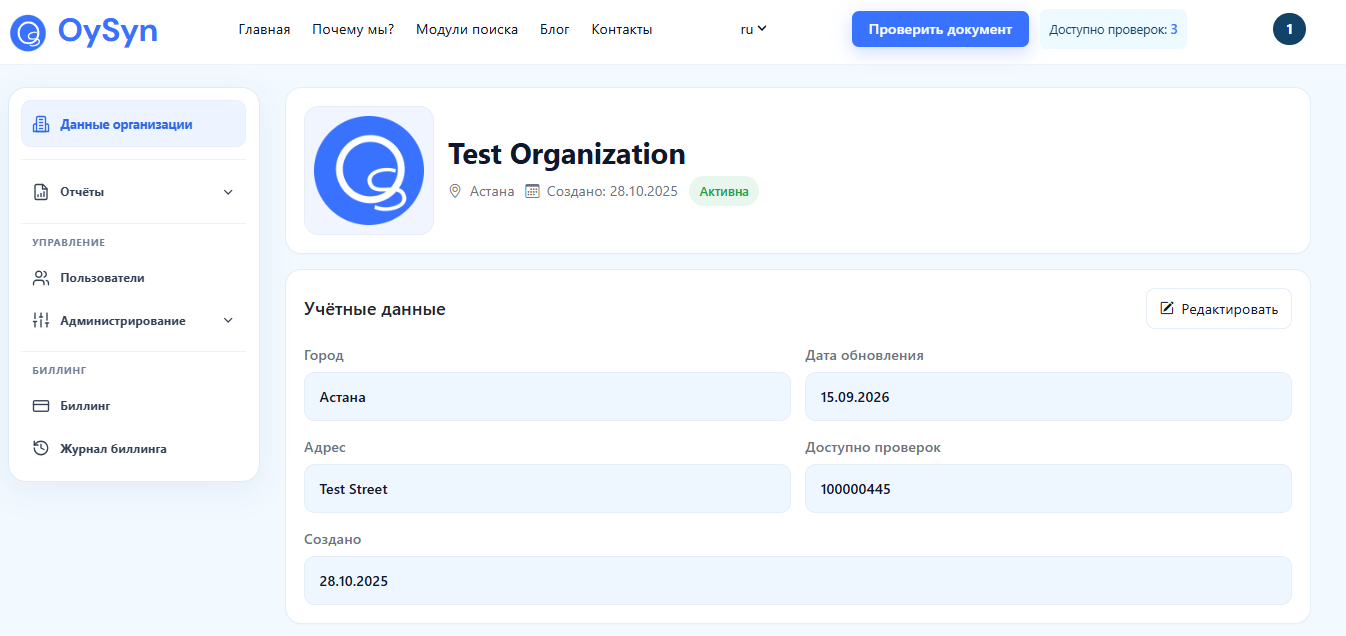
В разделе «Отчеты» вы можете перейти в «конструктор отчетов», где вы можете: настроить состав блоков, которые будут отображаться в отчётах для пользователей вашей организации. В «Полный отчет», «Краткий отчет», «Сертификат»
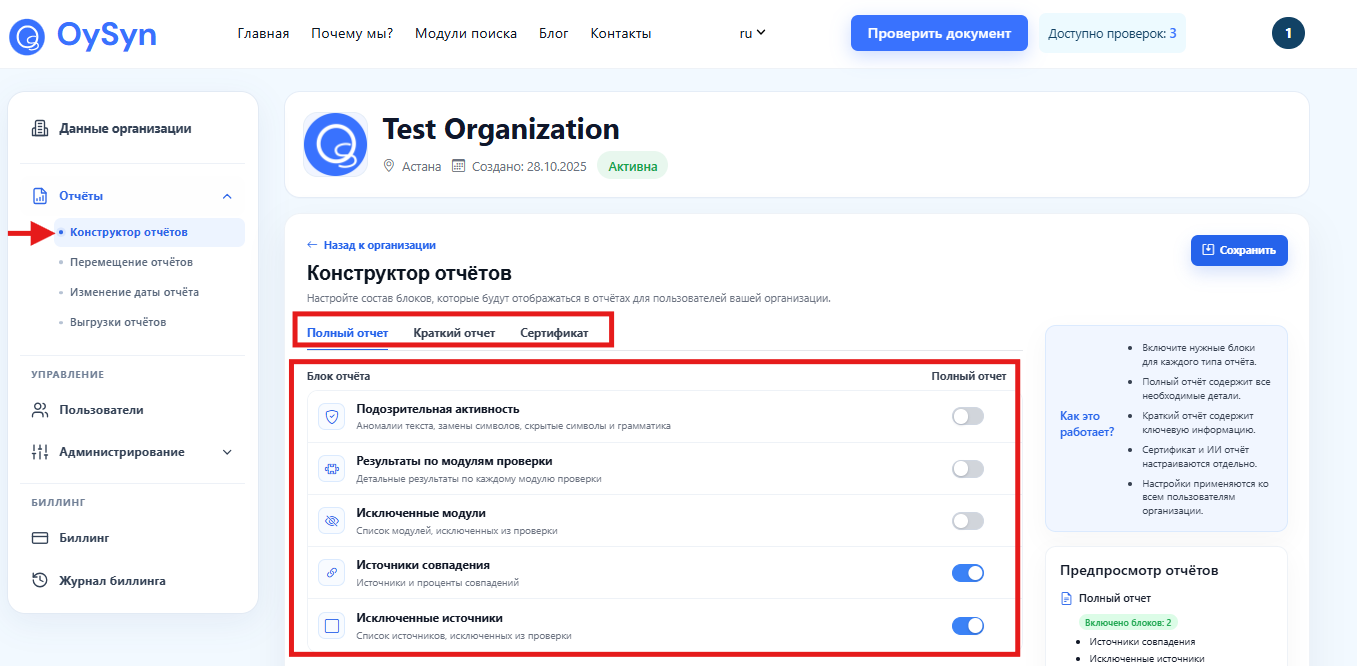
В «Перемещении отчетов» вы можете выбрать пользователя, чьи отчёты нужно перенести, и получателя — все отчёты будут переданы выбранному пользователю.
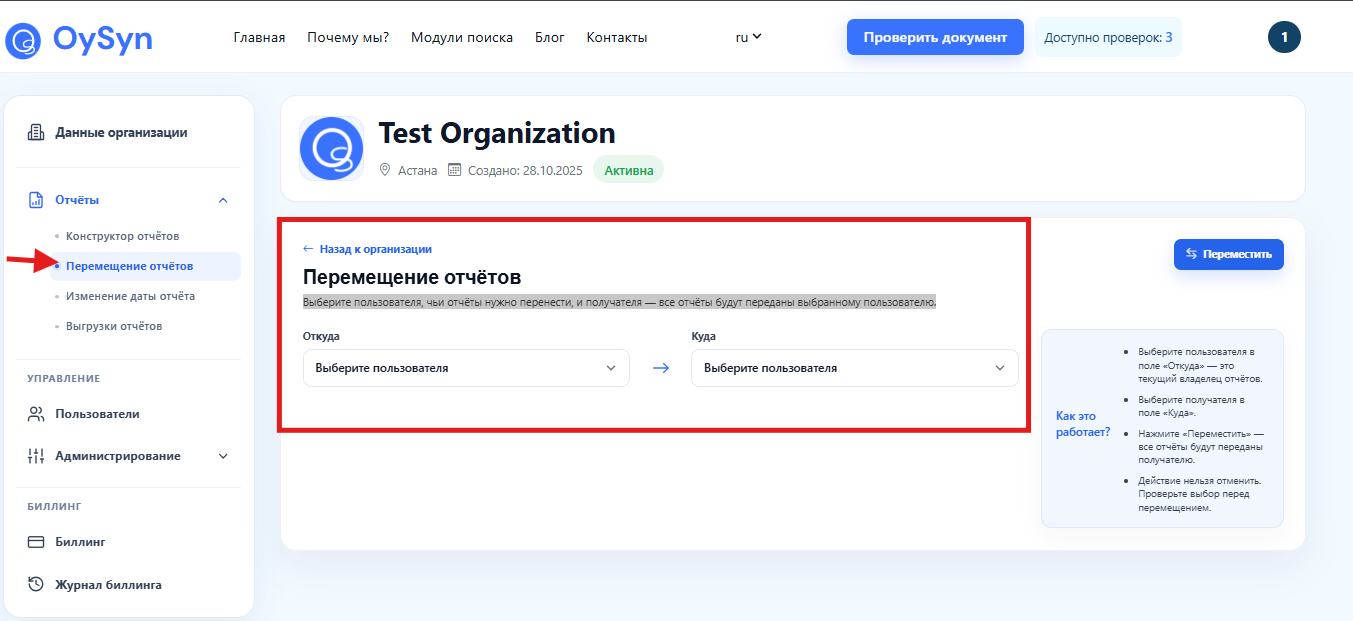
«Изменение даты отчетов». Для изменения даты необходимо нажать кнопку «Изменить дату».
Дата будет изменяется в отчёте и во всех его PDF. Максимальные и минимальные значения даты могут быть: не раньше, чем за 30 дней и не позже исходной даты проверки.
В разделе «Выгрузка отчетов» вы можете выбрать период и фильтры, посмотрите данные постранично прямо здесь или поставьте полную выгрузку в Excel — она соберётся в фоне. После нажатия «Выгрузить», появится новая выгрузка, ожидайте статуса готово и после нажмите кнопку «Скачать».
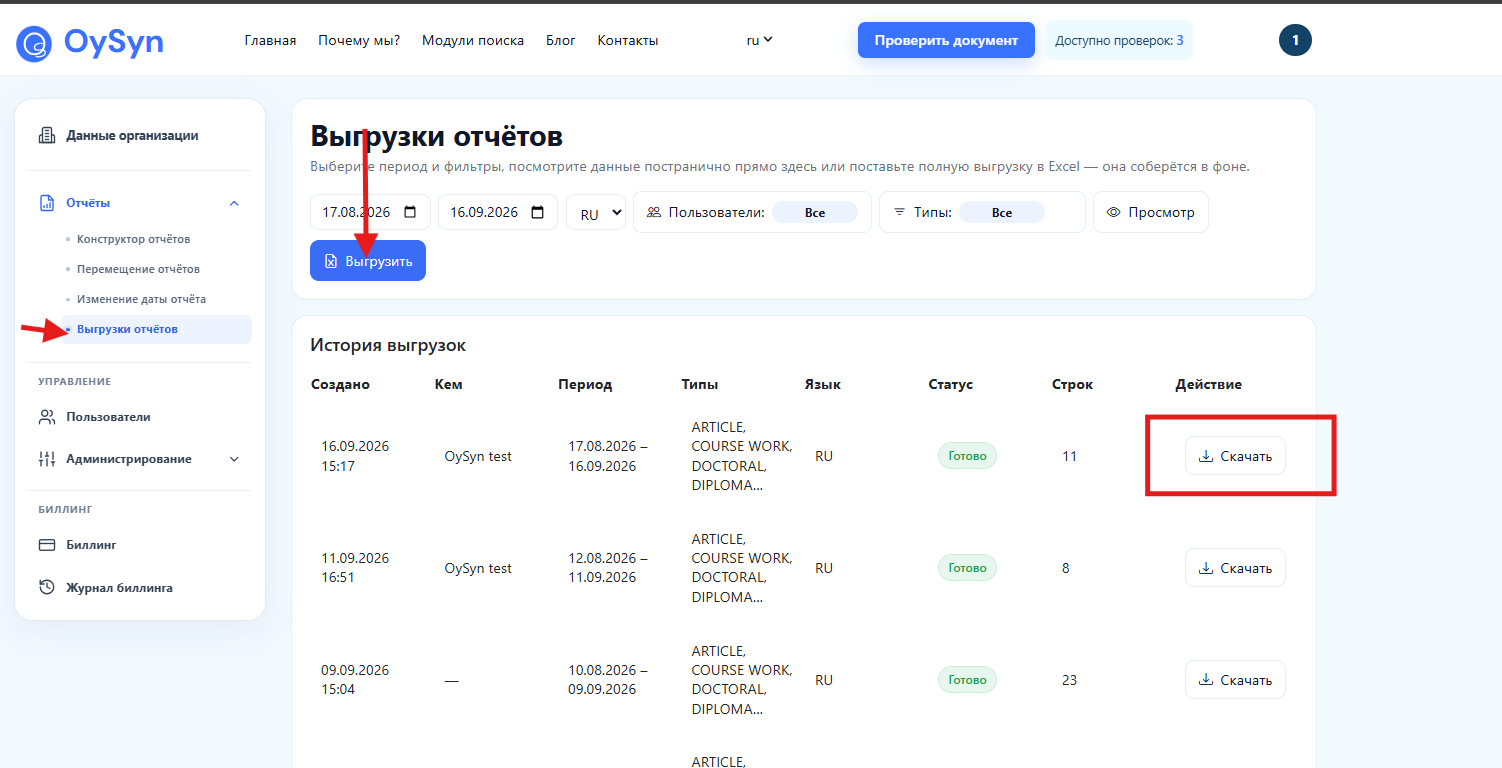 Начало формы
Раздел «Пользователи»
Перейдите в раздел «Пользователи». Здесь отображаются все сотрудники вашей организации.
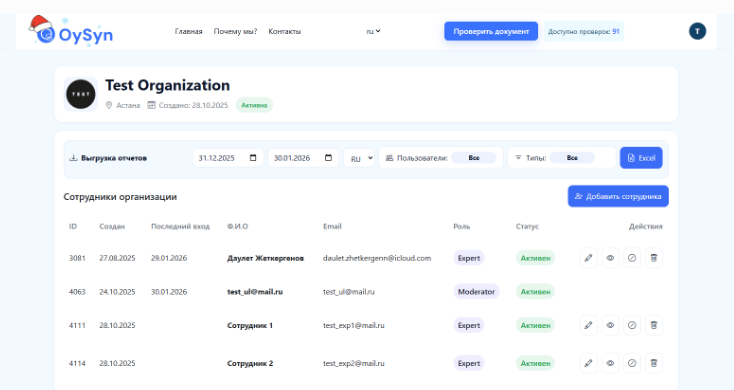
«Выгрузка» файла со сведениями о проведённых проверках
При нажатии на кнопку «Excel» осуществляется формирование и автоматическая загрузка файла в формате Microsoft Excel, содержащего сведения о выполненных проверках.
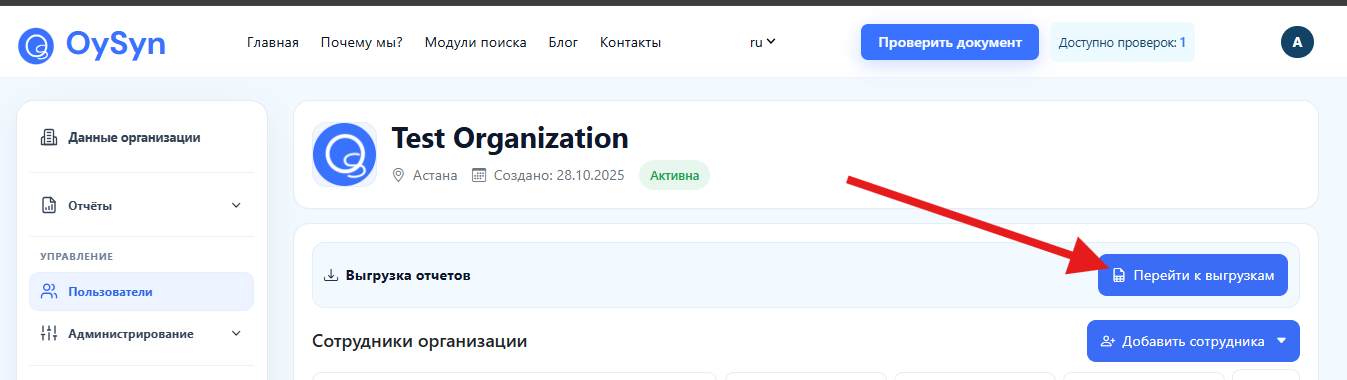
В сформированной таблице представлены следующие поля:
• Имя пользователя — сведения о пользователе, выполнившем проверку
• Электронная почта — адрес электронной почты пользователя, выполнившего проверку
• Название отчёта — наименование сформированного отчёта
• Дата создания — дата и время формирования отчёта
• ИИ, % — процент текста, классифицированного системой как сгенерированный с использованием технологий искусственного интеллекта
• Оригинальность, % — показатель оригинальности текста
• Цитирование, % — доля корректно оформленных заимствований
• Совпадение, % — доля выявленных некорректных заимствований
• Самоцитирование, % — доля заимствований из работ того же автора
• Файл документа — наименование проверенного файла
• Статус документа — текущий статус отчёта в системе
• Автор — сведения об авторе проверяемого документа
• Тип документа — категория проверяемого материала

Добавить нового сотрудника
Нажмите кнопку «Добавить сотрудника».
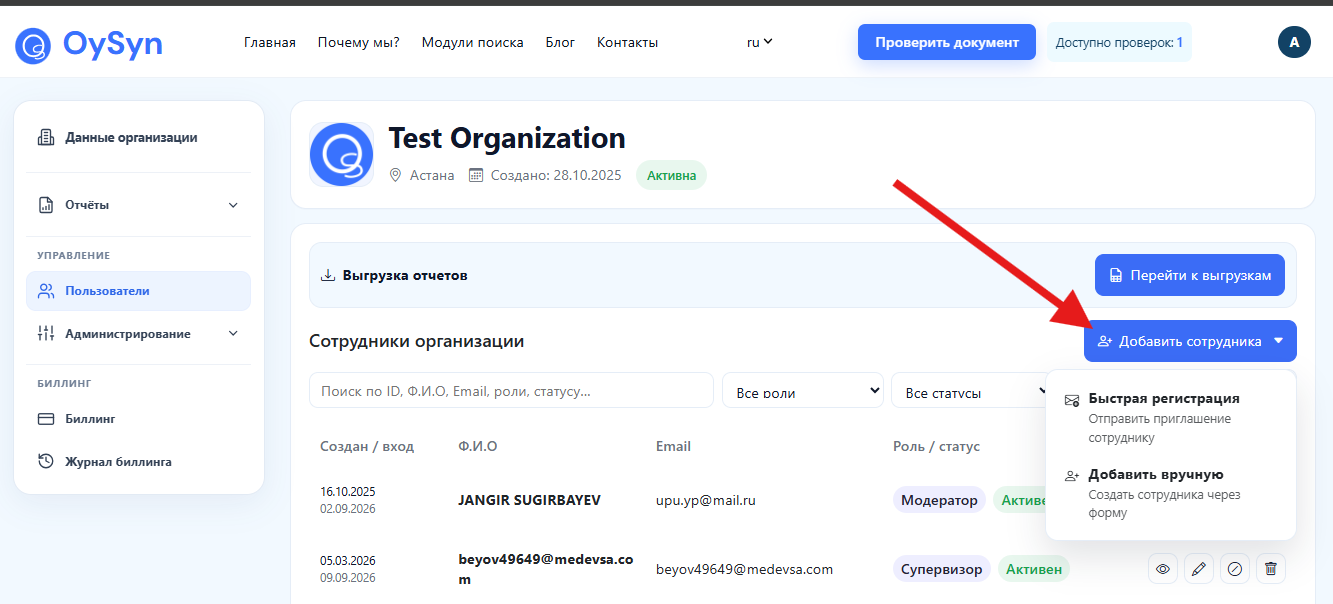
Раздел «Быстрая регистрация».
В разделе «Быстрая регистрация» вы вводите почту, роль и доступное количество проверок для этого пользователя, после нажатия кнопки «Создать и отправить доступ», пользователю на почту придет сообщение, через которое он сможет зарегистрироваться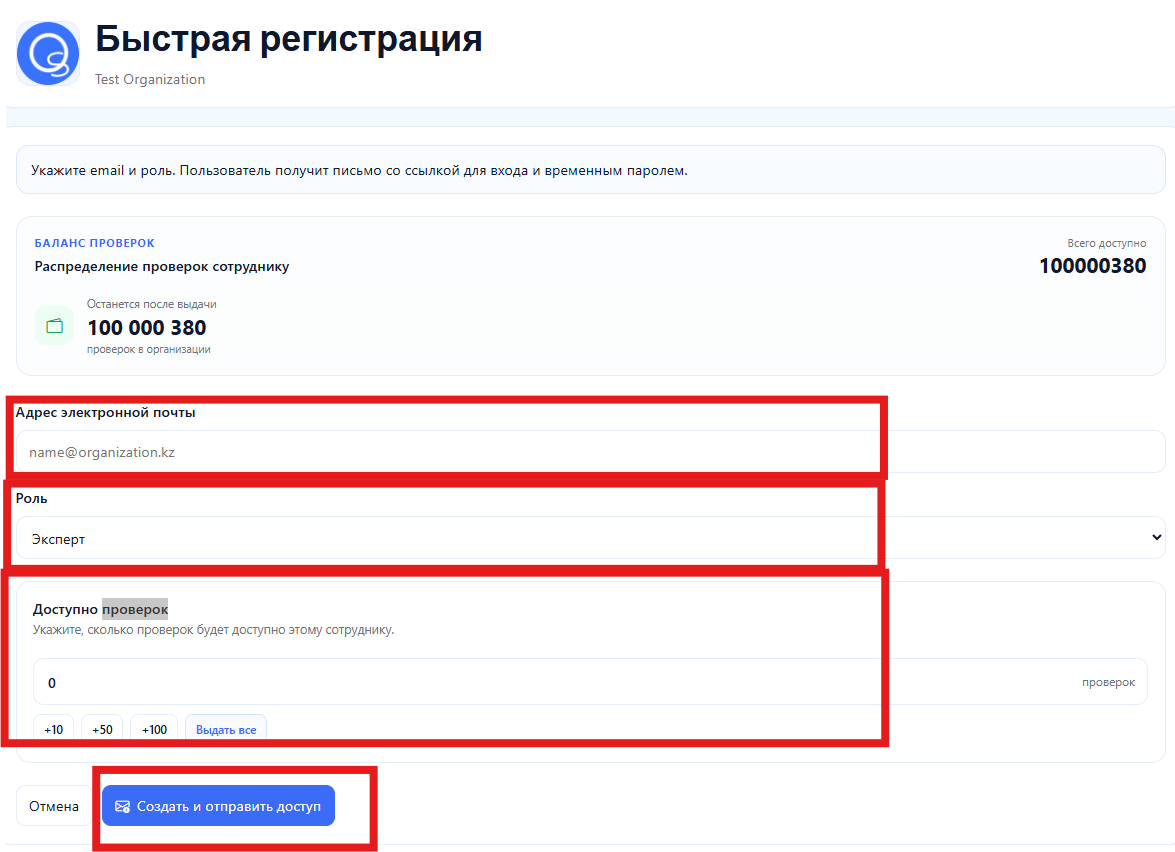
Раздел «Добавить вручную».
В разделе «Добавить вручную». Вы заполните форму: Адрес электронной почты, Имя пользователя, Роль, Доступное количество проверок, Имя, Фамилия, Отчество, Пароль и его подтверждение.
В форме укажите, сколько проверок выдать новому сотруднику.
⚠️ ПОМЕТКА: выделенные проверки сразу вычитаются из общего числа проверок организации.
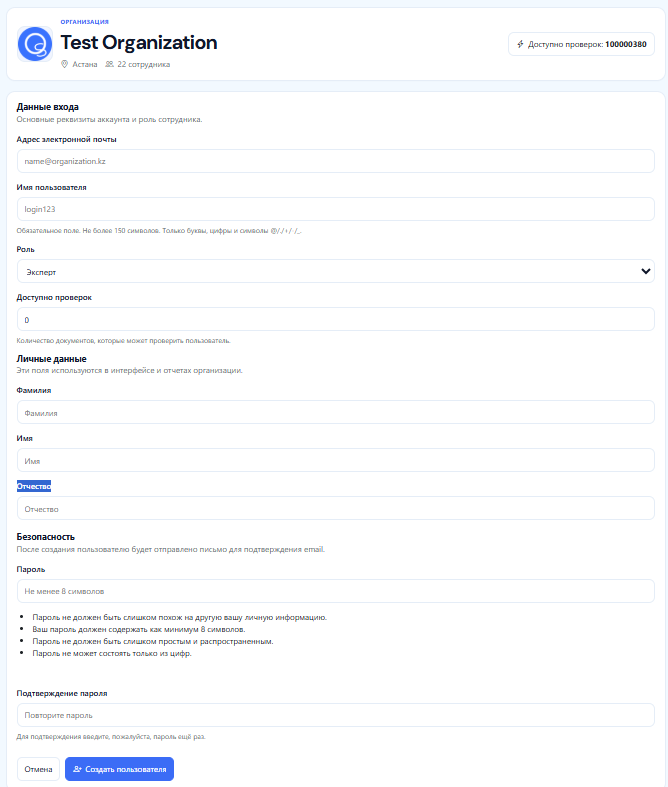
Нажмите «Создать пользователя».
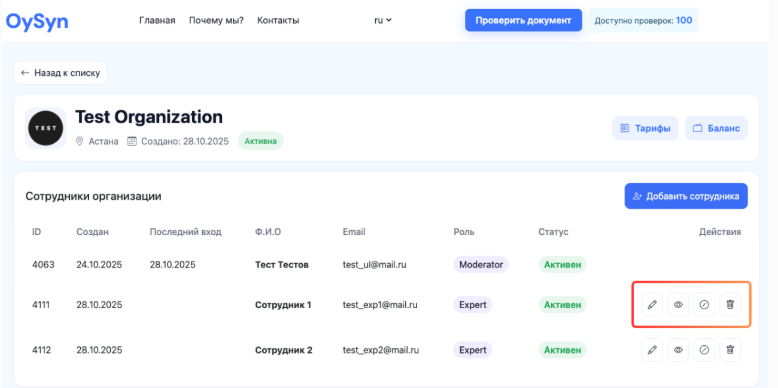
Управление существующими сотрудниками
Для каждого пользователя доступны операции:
- Изменить данные – откроется форма редактирования.
- Имперсонировать – мгновенный вход в его аккаунт.
- Заблокировать / Активировать – временное отключение доступа.
- Удалить – полное удаление сотрудника из организации.
Раздел «Биллинг»
Перейдите в раздел «Биллинг».
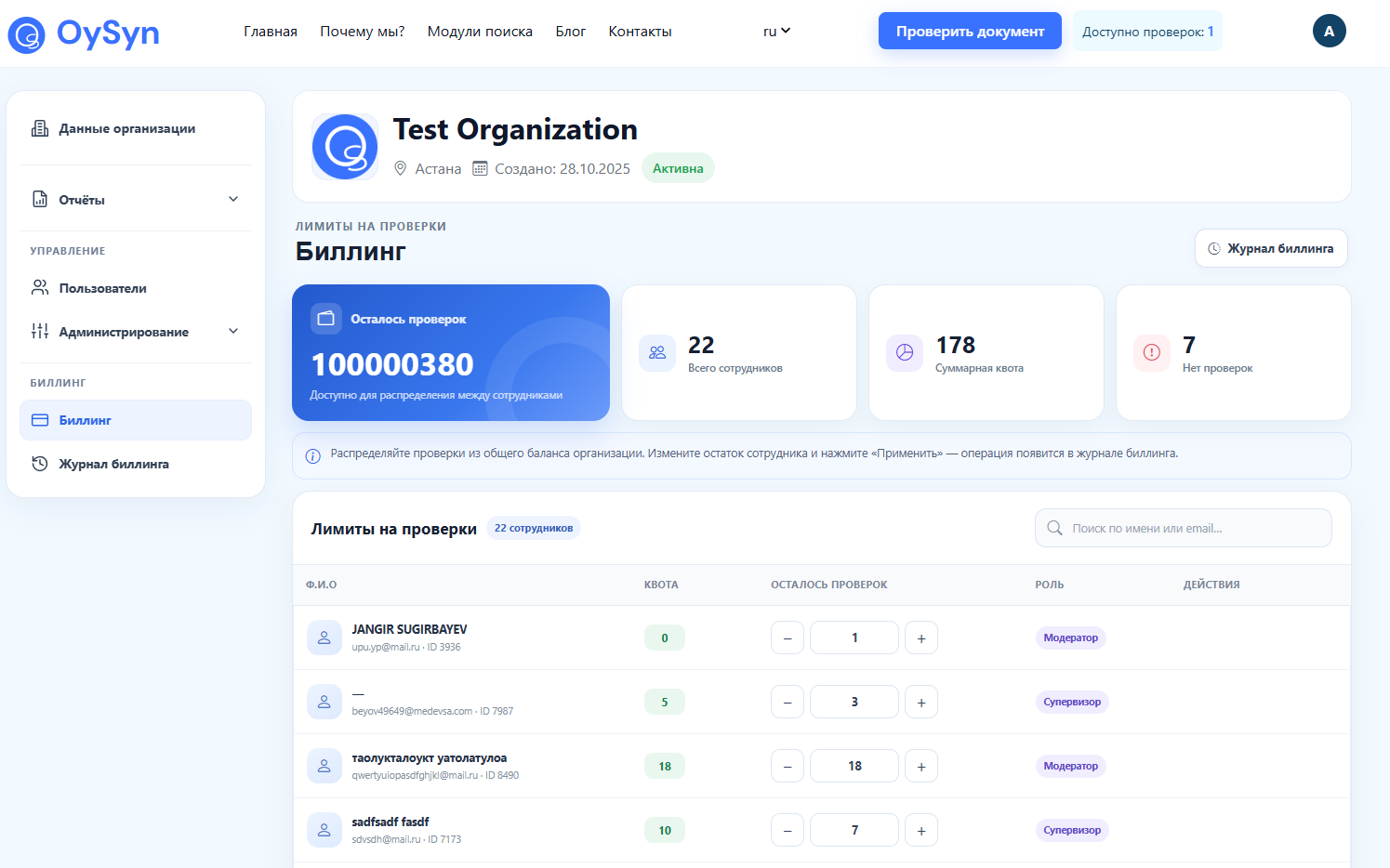
Выдача / корректировка квот
- Найдите нужного сотрудника в таблице.
- Нажмите «+», чтобы увеличить его квоту, или «–», чтобы уменьшить.
- Нажмите на кнопку «Применить»
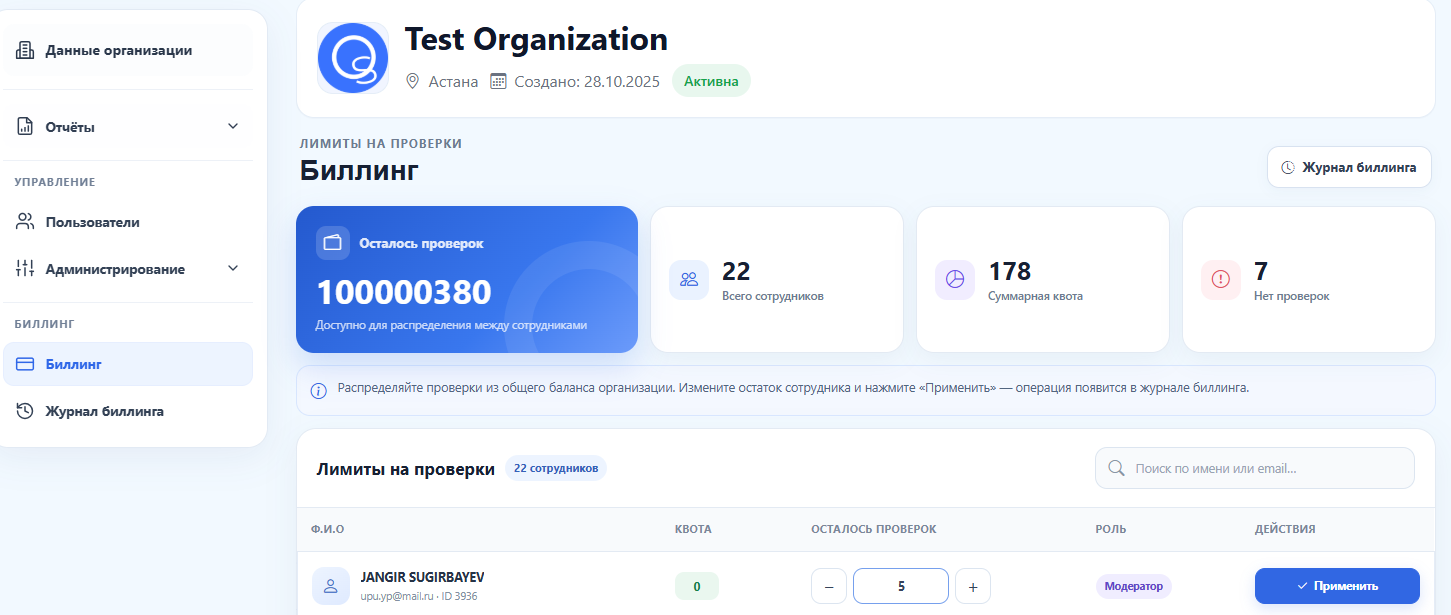
Важно: администратор тоже должен выделить себе квоту, иначе он не сможет запускать проверки.
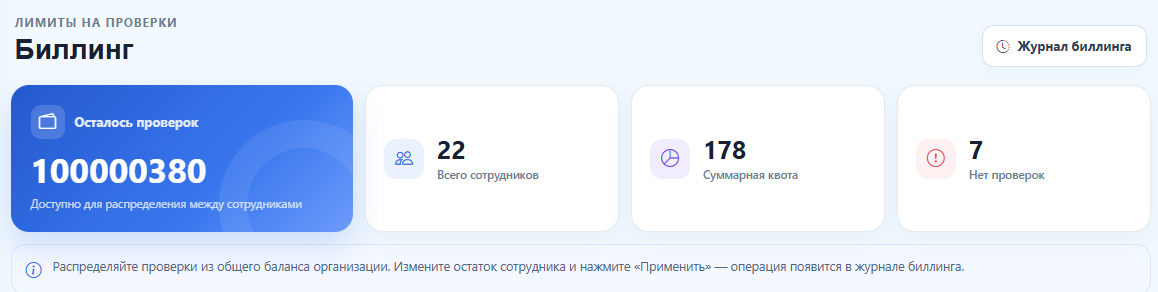
Сводная информация по организации
В верхней части раздела отображаются:
- Остаток проверок на балансе организации (за вычетом уже распределённых)
- Количество сотрудников
- Суммарная квота, выданная сотрудникам
- Колличество пользователей без проверок
Раздел «Приобрести проверки»
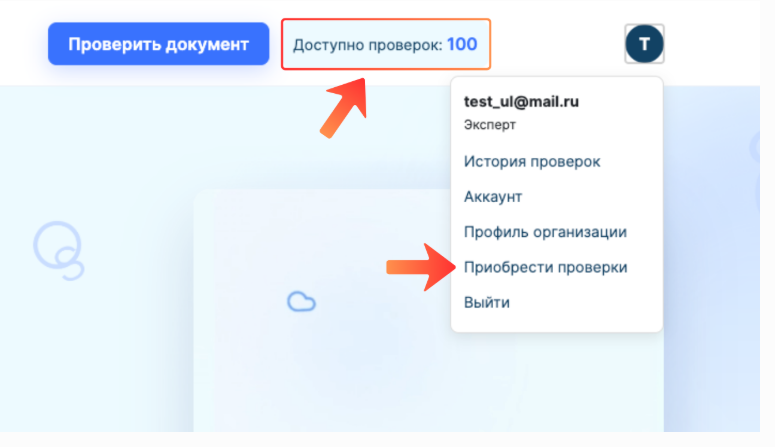
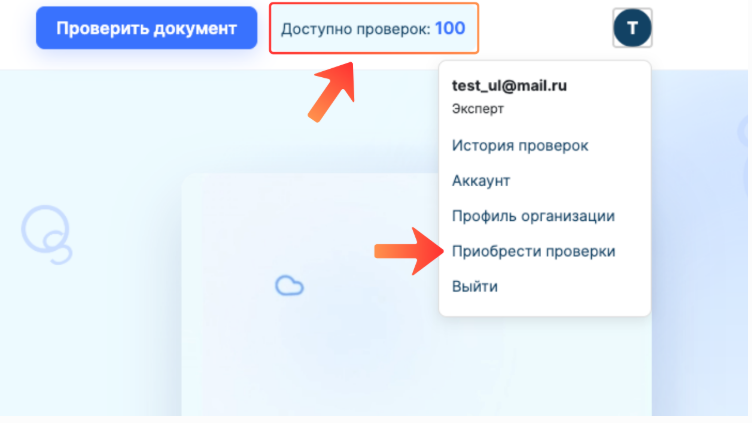
Доступное количество проверок указано вверху: «Доступно проверок: #».
Если у вас закончились проверки, в первую очередь сообщите администратору вашей организации для выделения дополнительных проверок.
В случае надобности в покупке дополнительных проверок, перейдите в раздел «Приобрести проверки».
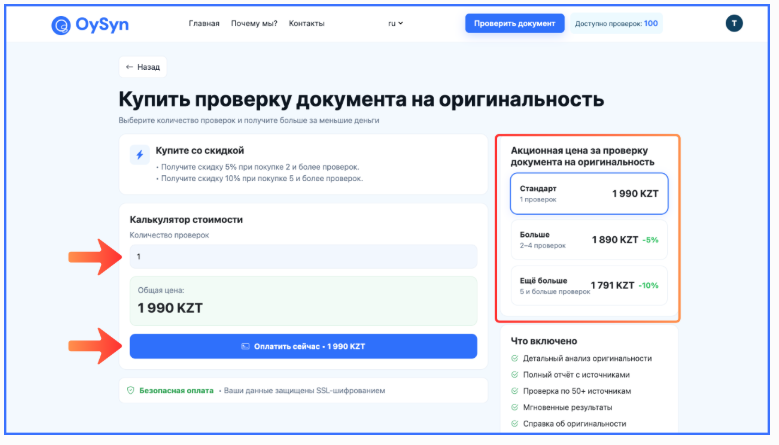
Справа видна цена за одну проверку в зависимости от объема. В калькуляторе укажите нужное количество проверок для.
Нажмите «Оплатить сейчас».
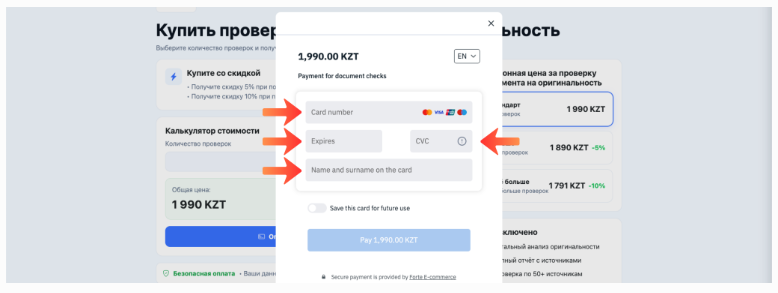
Введите данные карты: номер, срок действия, CVV, имя и фамилию латиницей. Нажмите «Оплатить».
Раздел «История проверок»
Перейдите в раздел «История проверок».
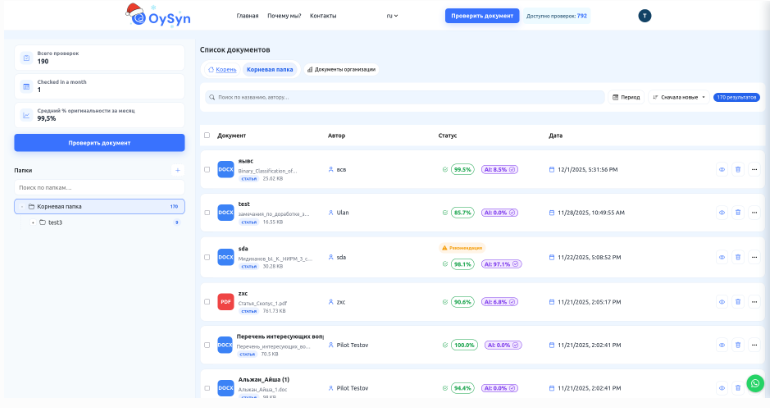
В данном разделе отображен полный список проверенных документов.
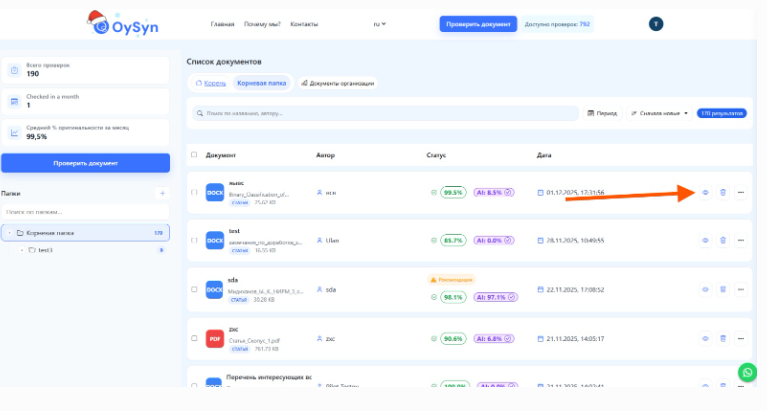
Детальный отчет: нажмите «Посмотреть отчет».
В отчете доступны все данные о проверке.
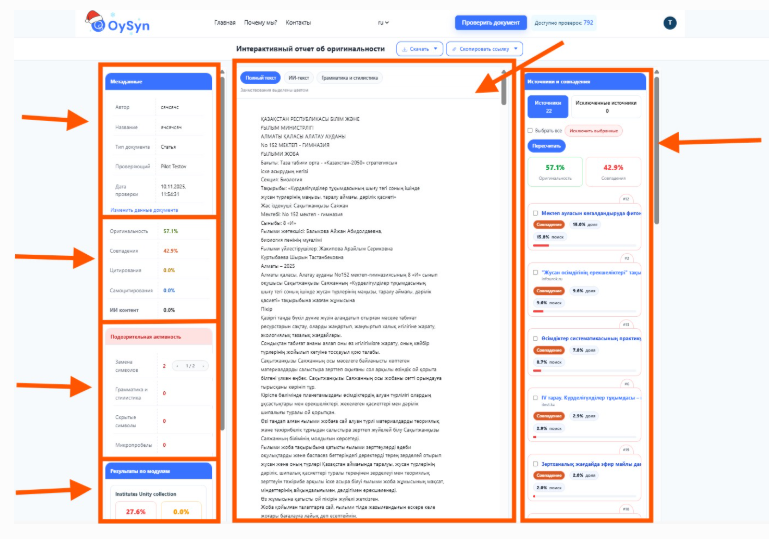
Структура страницы:
- Левая панель
– метаданные документа;
– данные проверки в цифрах (оригинальность, совпадения, цитирование, ИИ-контент);
– Подозрительная активность (Замена символов, грамматика и стилистика, скрытые символы, Микропробелы);
– результаты по каждому модулю в развёрнутом виде. - Центральная панель
– весь текст вашей работы;
– цветная подсветка: все совпадения выделены цветом;
– при наведении на выделенный фрагмент всплывает карточка - ссылка на источник - перейдя по ней можно посмотреть источник заимствования. - Правая панель
– Источники и совпадения;
– исключенные источники;
– Кнопка Пересчитать исключит выбранные вами источники и пересчитает процент оригинальности.
Оригинальный текст
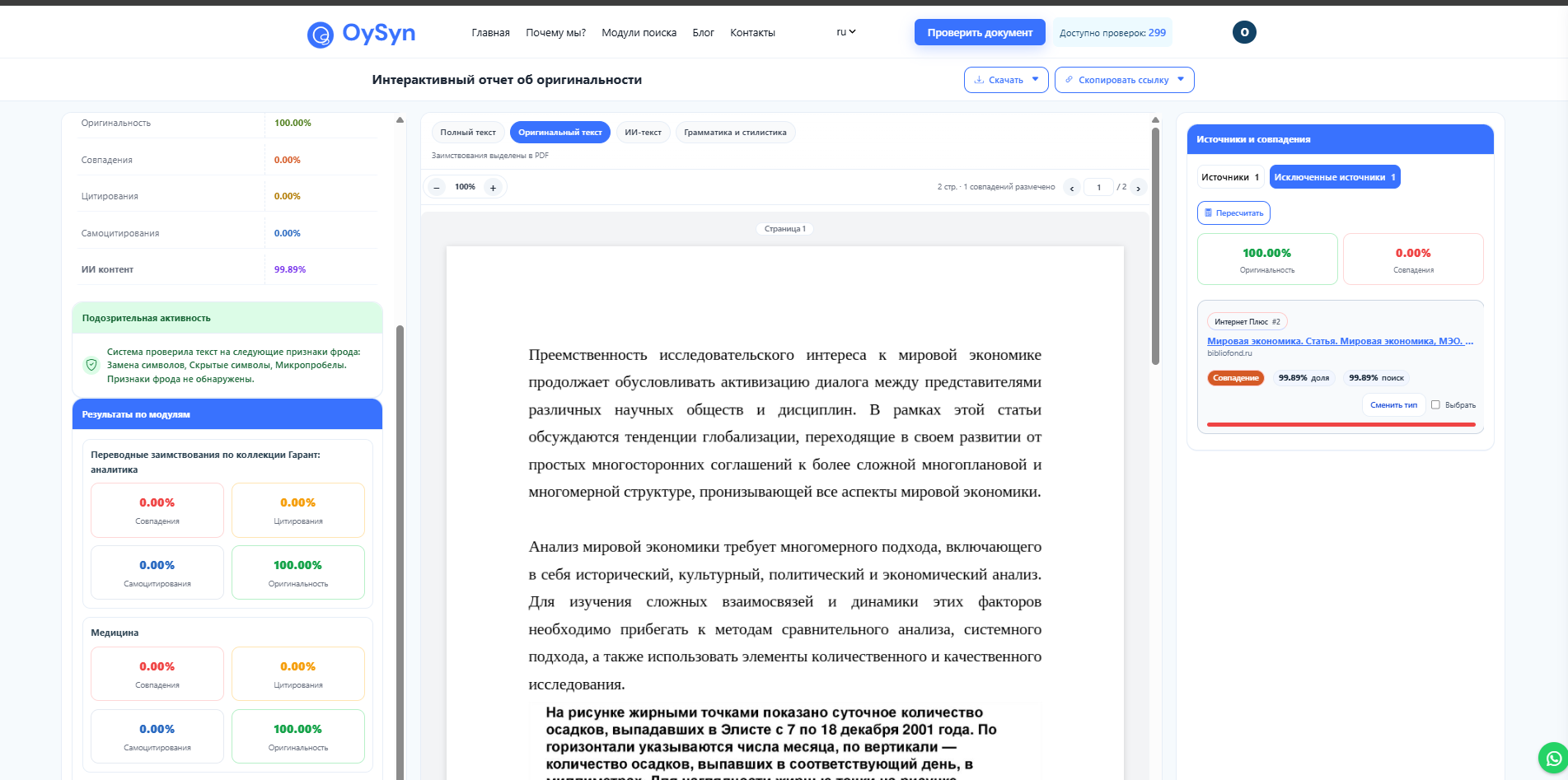
Структура страницы:
- Левая панель
– метаданные документа;
– данные проверки в цифрах (оригинальность, совпадения, цитирование, ИИ-контент);
– Подозрительная активность (Замена символов, грамматика и стилистика, скрытые символы, Микропробелы);
– результаты по каждому модулю в развёрнутом виде. - Центральная панель
– весь оригинальный текст вашей работы;
– цветная подсветка: все совпадения выделены цветом;
– при наведении на выделенный фрагмент всплывает карточка - ссылка на источник - перейдя по ней можно посмотреть источник заимствования. - Правая панель
– Источники и совпадения;
– исключенные источники;
– Кнопка Пересчитать исключит выбранные вами источники и пересчитает процент оригинальности.
Конец формы