Модуль заданий: студент
Модуль «Задание студента»
Присоединение к заданию
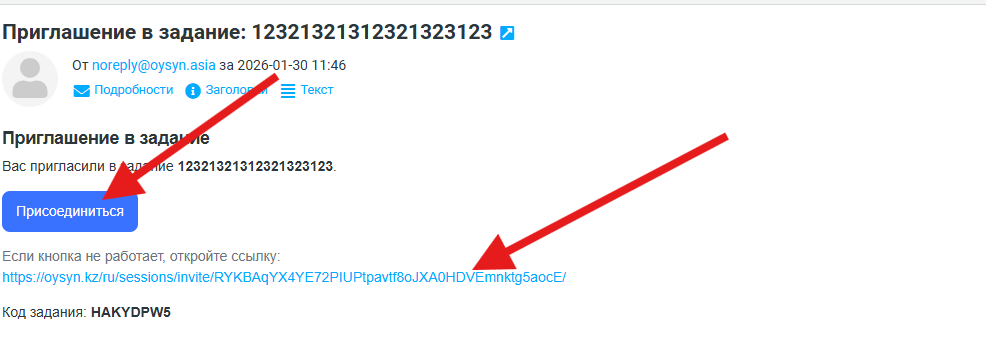
После создания задания проверяющим студенту на указанный адрес электронной почты направляется уведомление с приглашением.

После перехода по ссылке из письма необходимо нажать кнопку «Присоединиться».
Далее пользователь будет перенаправлен на страницу с приглашением к выполнению задания.
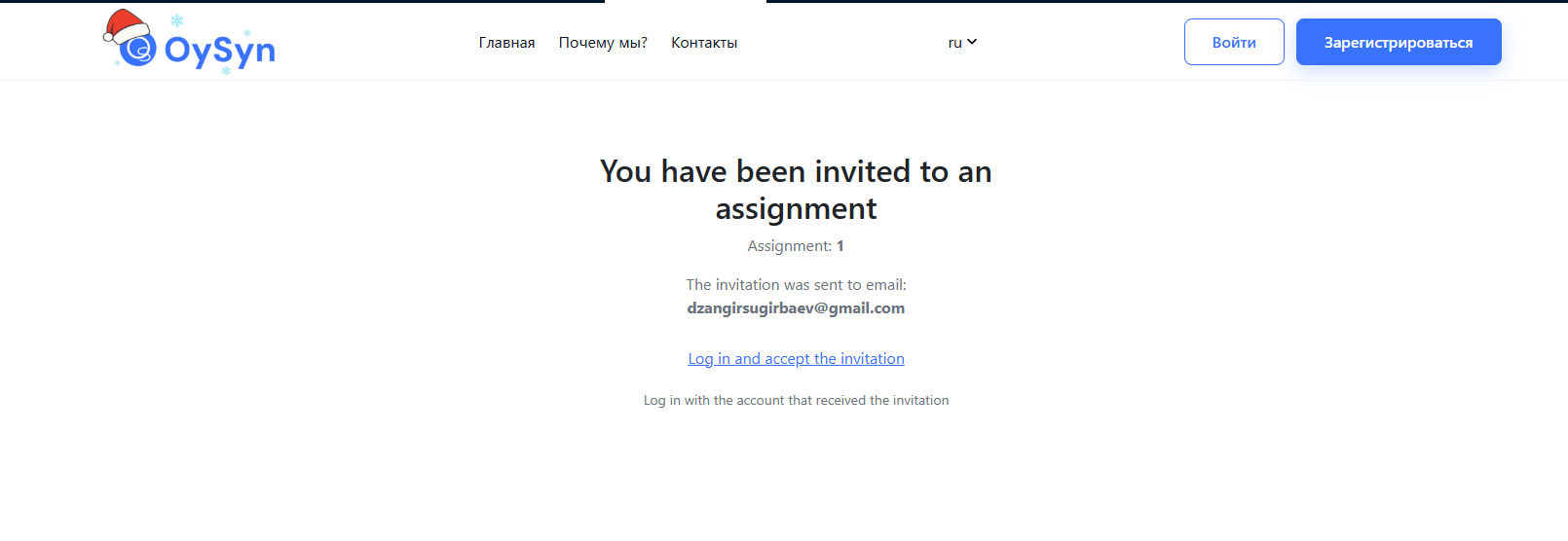
Для подтверждения участия необходимо нажать кнопку «Войти и принять приглашение».
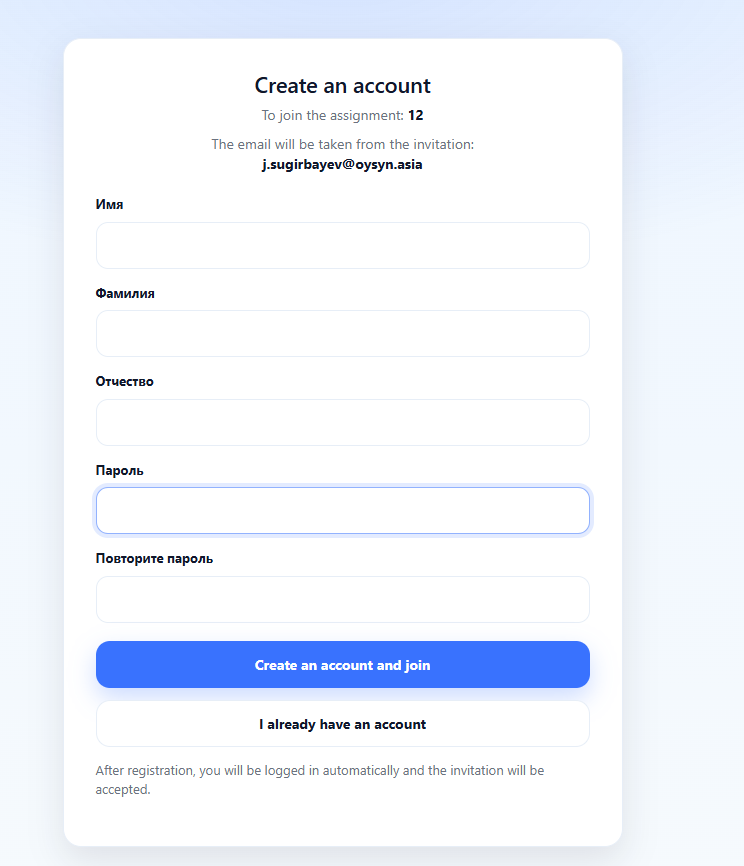
После этого откроется форма создания учетной записи студента, в которой требуется указать
- имя
- фамилию
- отчество
- пароль (с подтверждением)
Затем следует нажать кнопку «Создать аккаунт и присоединиться».
Страница заданий
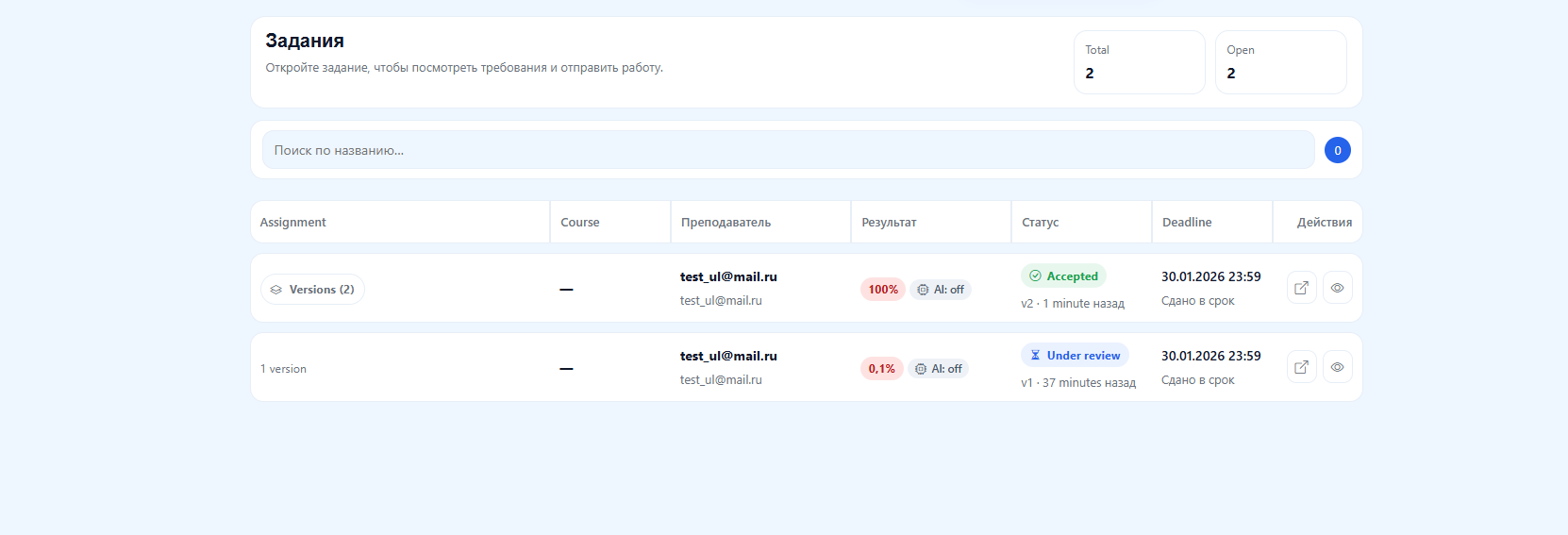
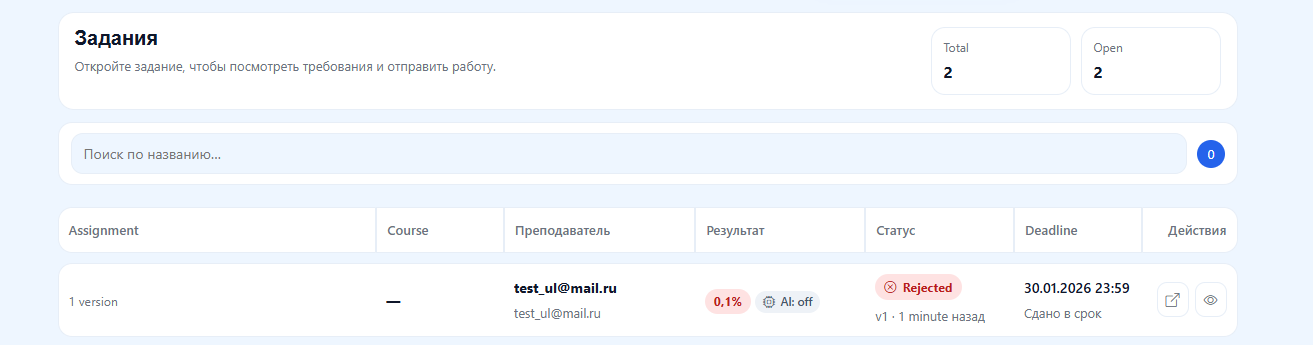
После входа в систему открывается страница со списком назначенных заданий.
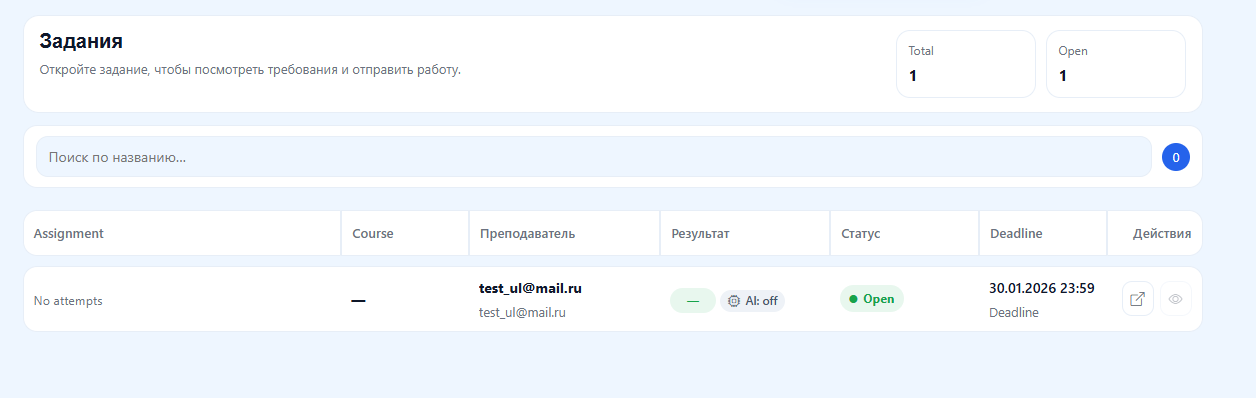
На данной странице отображается следующая информация
- Преподаватель — пользователь, создавший задание
- Результат — информация о наличии или отсутствии проверки на ИИ
- Статус — текущий статус выполнения задания
- Дедлайн — установленный срок сдачи
- Действия — доступ к просмотру задания и результатам проверки
Для перехода к заданию необходимо нажать кнопку «Открыть задание».
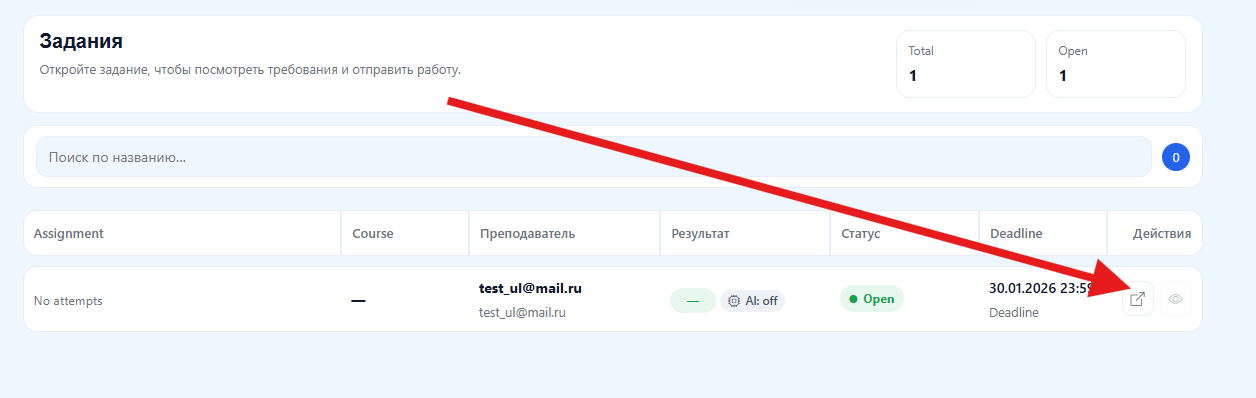
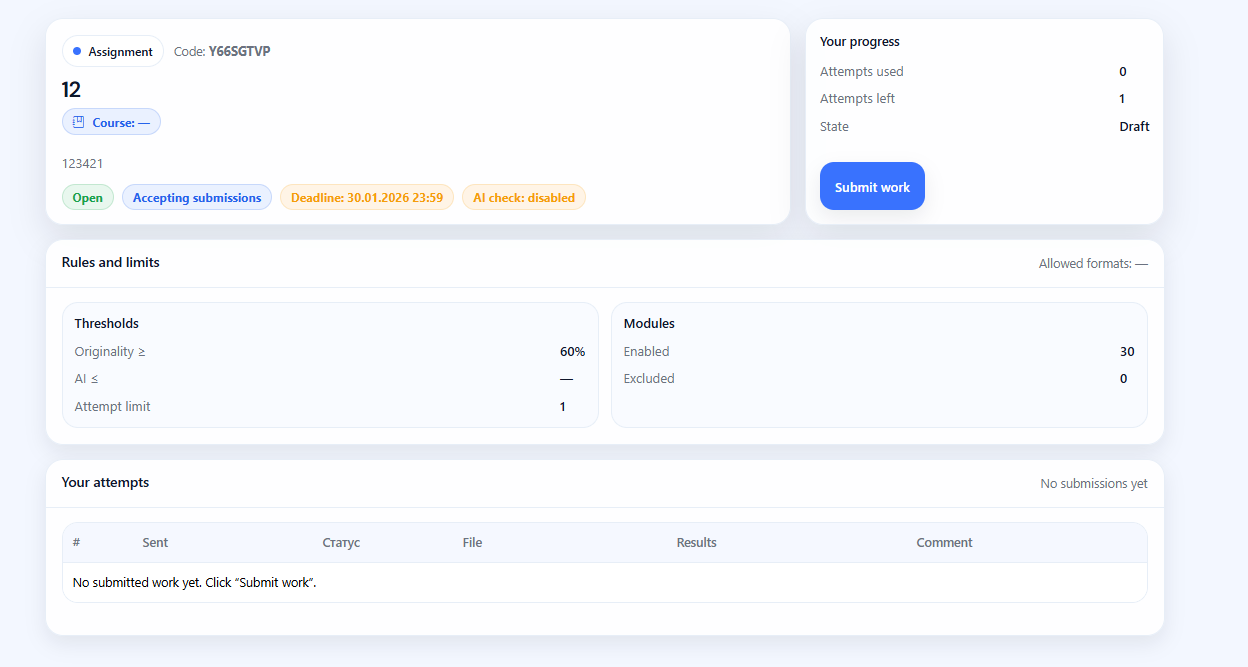
Информация по заданию
После открытия задания отображается страница с подробной информацией, содержащая разделы
- Назначение
- Ваш прогресс
- Правила и ограничения
- Ваши попытки
Для отправки выполненной работы необходимо нажать кнопку «Отправить работу».
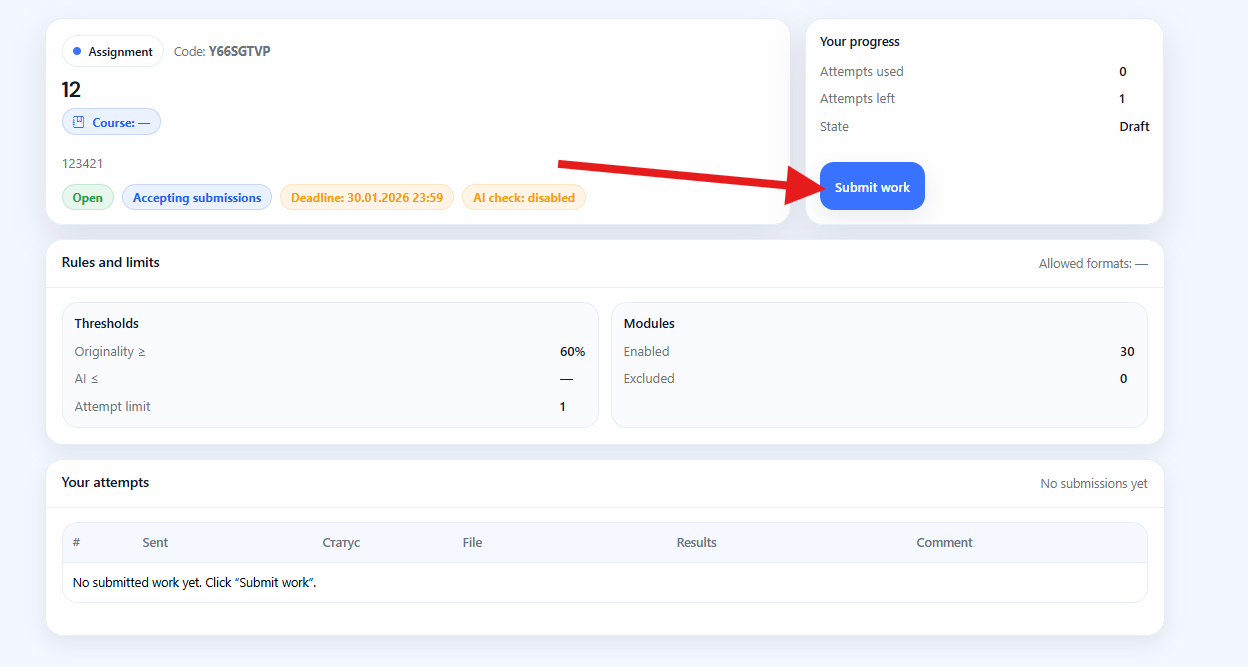
Откроется окно отправки работы, состоящее из трех блоков
- Информация о студенте
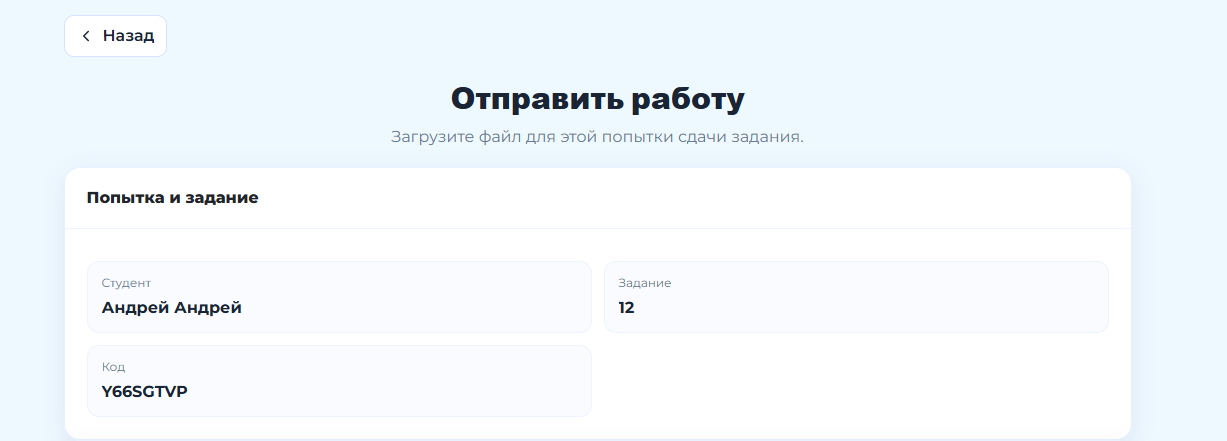
- Загрузка файла
Файл можно перетащить в область загрузки либо выбрать вручную из списка доступных файлов.
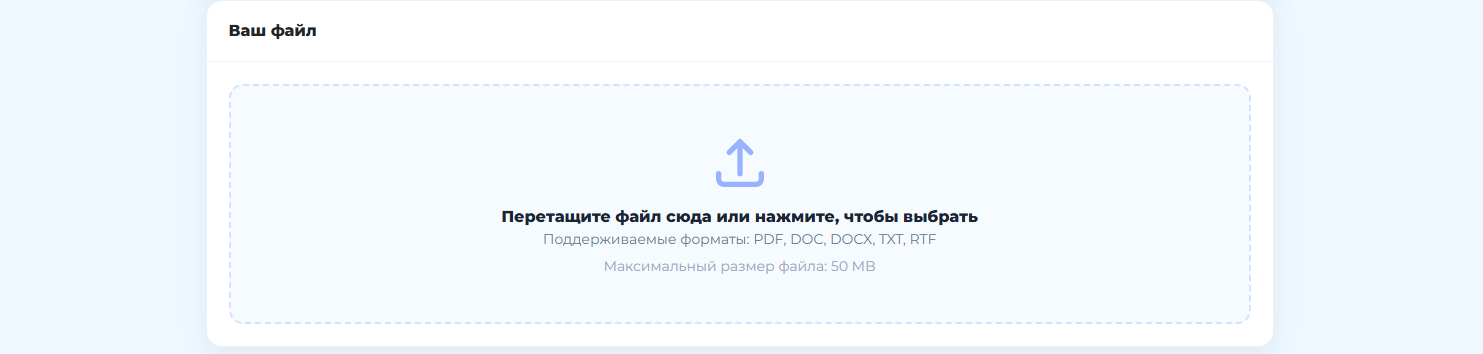
- Информация о файле
Дополнительные сведения, заполняемые студентом.
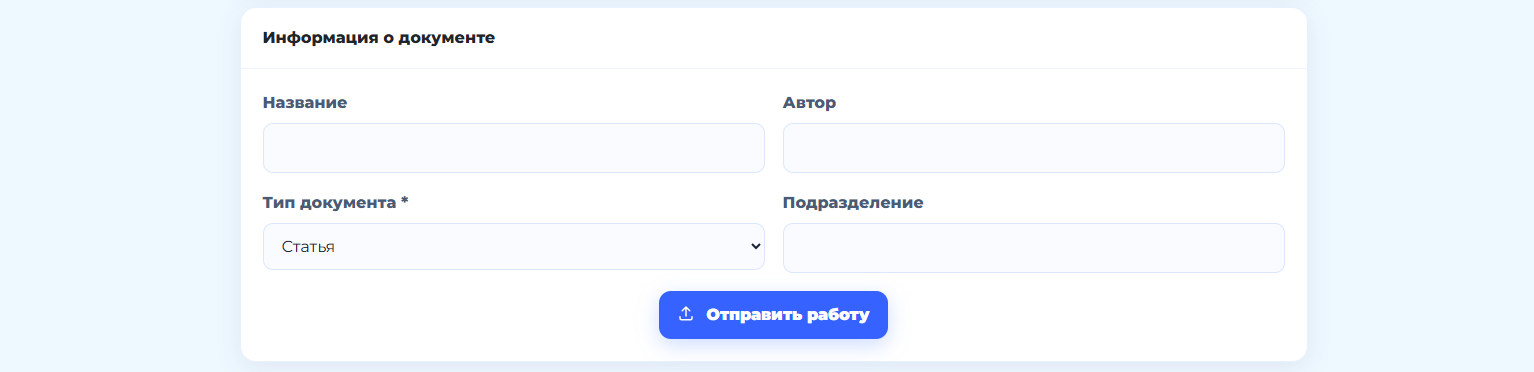
После заполнения всех данных необходимо нажать кнопку «Отправить работу».
Система перенаправит пользователя обратно на страницу «Задания», где после проверки преподавателем отобразятся обновленные результаты, статус и информация о сроках.
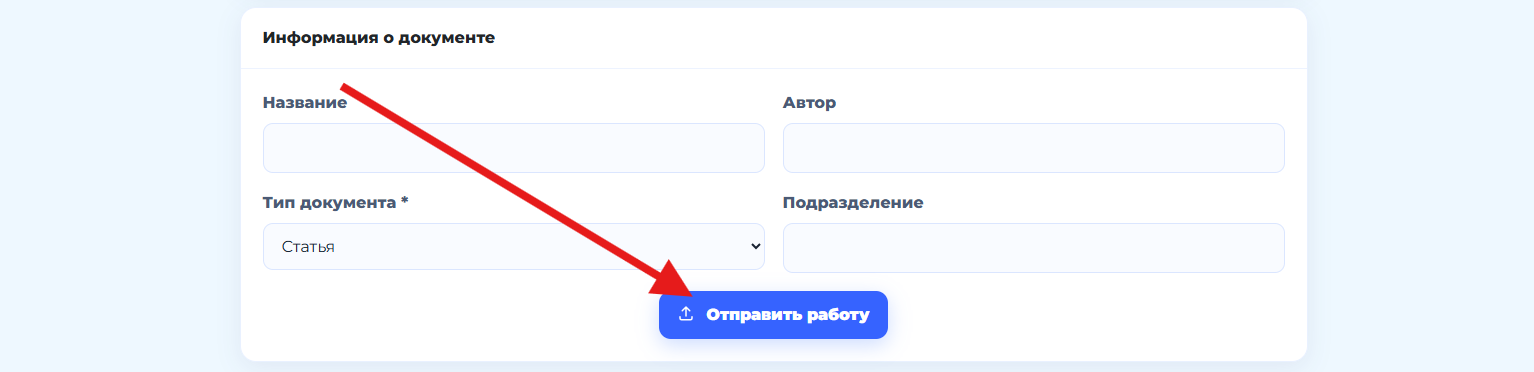
Для детального анализа результатов необходимо нажать «Интерактивный отчёт».

Интерактивный отчёт об оригинальности
Страница интерактивного отчёта состоит из трёх основных блоков.
1. Сводная информация
Содержит разделы: - Метаданные
- Подозрительная активность
- Результаты по модулям
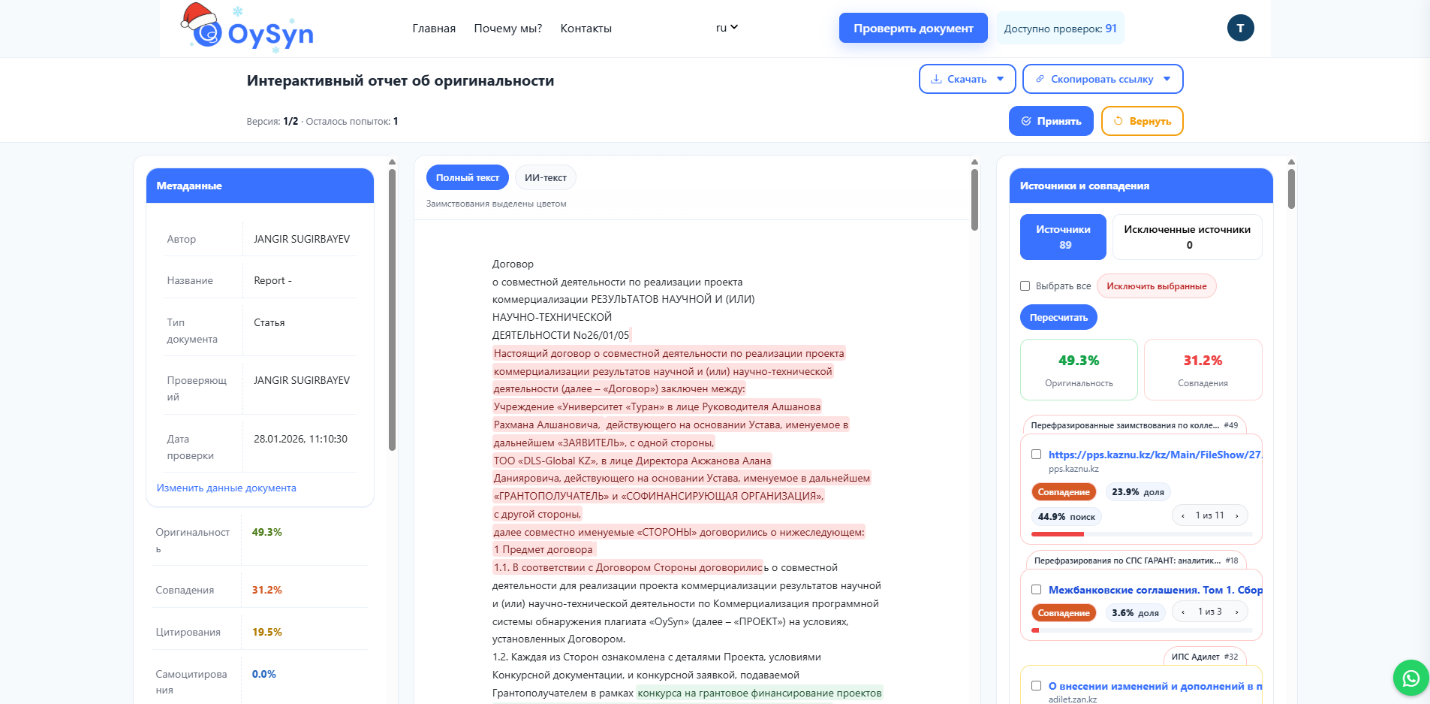
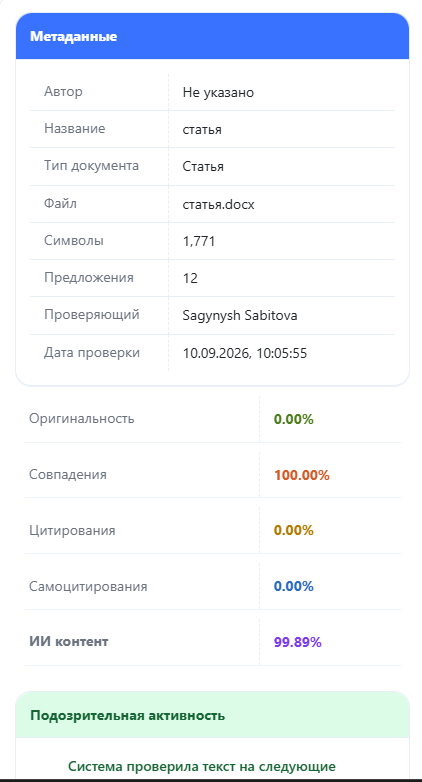
Метаданные включают сведения о студенте и показатели проверки: оригинальность, совпадения, цитирование, самоцитирование и ИИ-контент (если соответствующая проверка была включена).
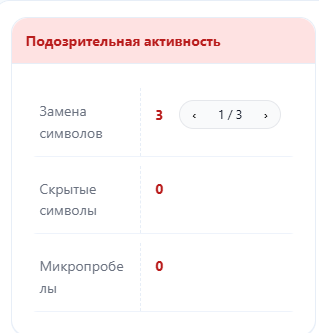
Подозрительная активность отражает возможные технические попытки искажения текста: - замена символов
- скрытые символы
- микропробелы
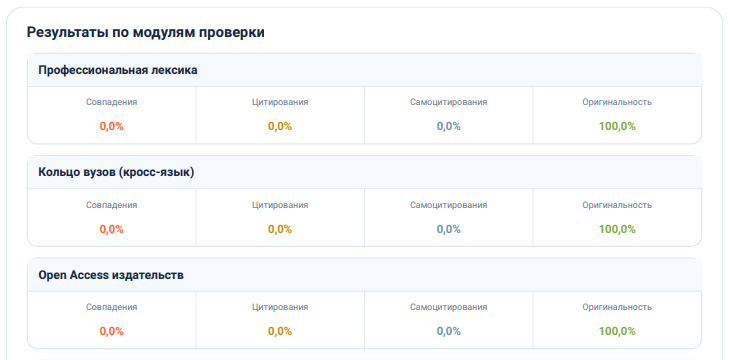
Результаты по модулям демонстрируют показатели совпадений, цитирования, самоцитирования и оригинальности по каждому подключенному модулю проверки.
2. Текст работы
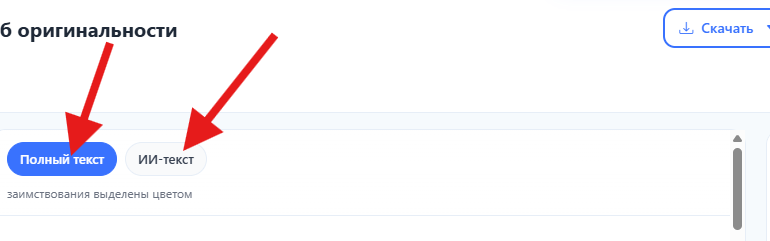
В данном блоке доступны вкладки
- Полный текст — отображает весь текст работы с подсветкой заимствований

- ИИ-текст (если модуль активирован) — отображает текст с выделением фрагментов, классифицированных как сгенерированные ИИ
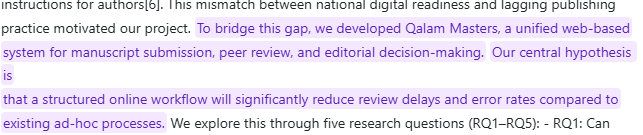
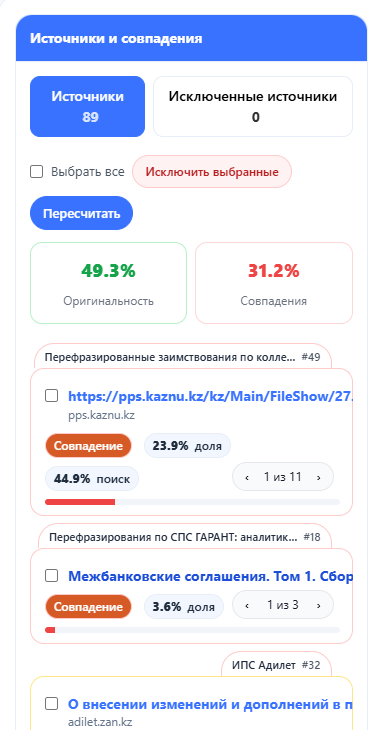
3. Источники и совпадения
В данном разделе представлены выявленные источники заимствований и процент совпадений по каждому из них.
Повторная отправка работы
Если работа была возвращена на доработку и в настройках задания предусмотрено несколько попыток, студент может повторно открыть задание и загрузить исправленный файл.
Уведомление о возврате также направляется на электронную почту.
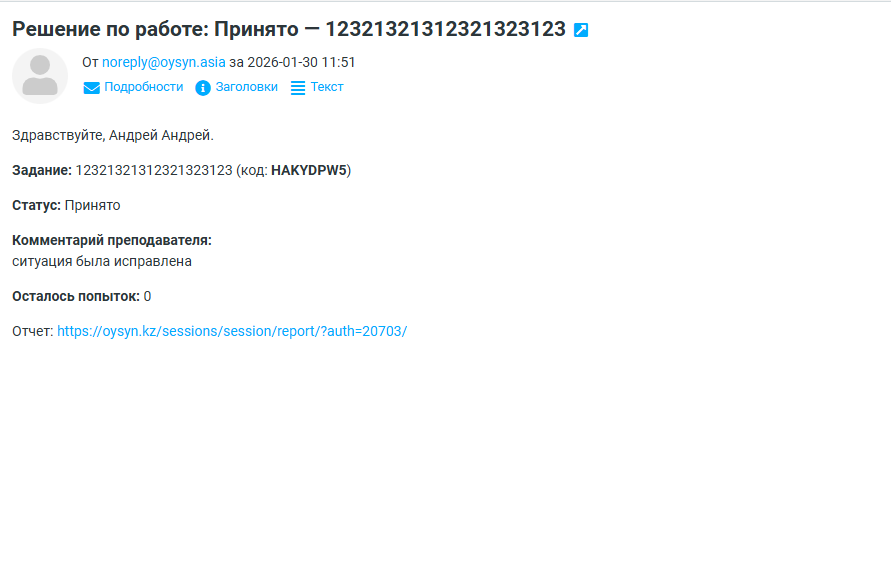
После повторной отправки студент ожидает проверки преподавателем, после чего в системе становятся доступны результаты по всем загруженным версиям работы.