Модератордың жеке кабинеті
Жеке кабинетке кіру
Сайтта OySyn.asia бөлімді таңдаңыз «Заңды тұлғалар үшін» және мынаны басыңыз: «Кіру».
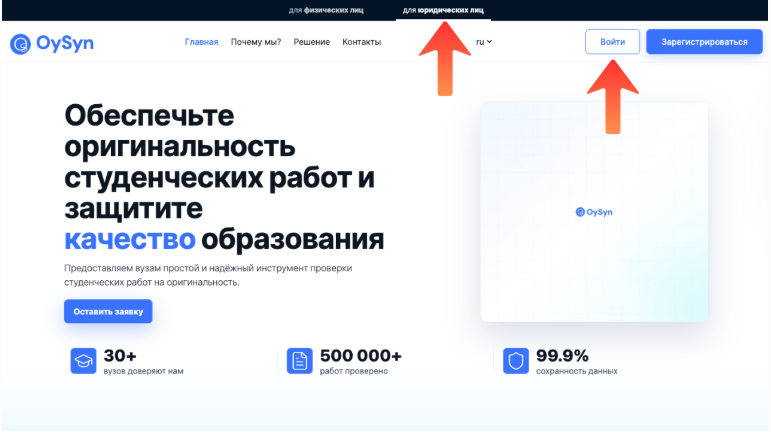
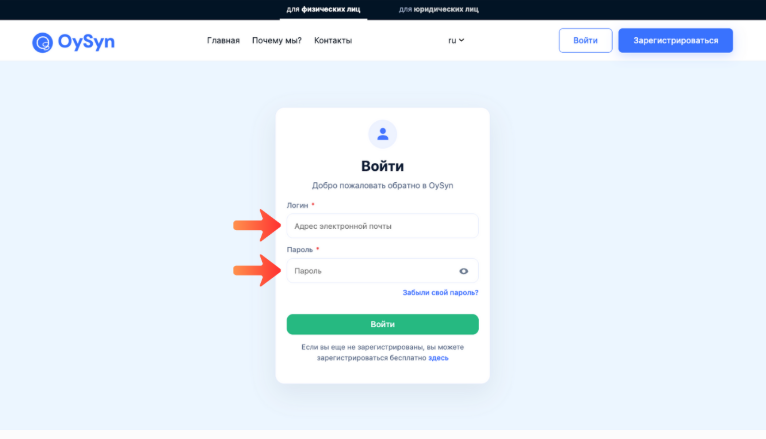
Тіркелу кезінде көрсетілген электрондық поштаны және құпиясөзді, әкімші берген немесе тіркелу кезінде көрсетілген.
Басыңыз: «Кіру».
Ескерту
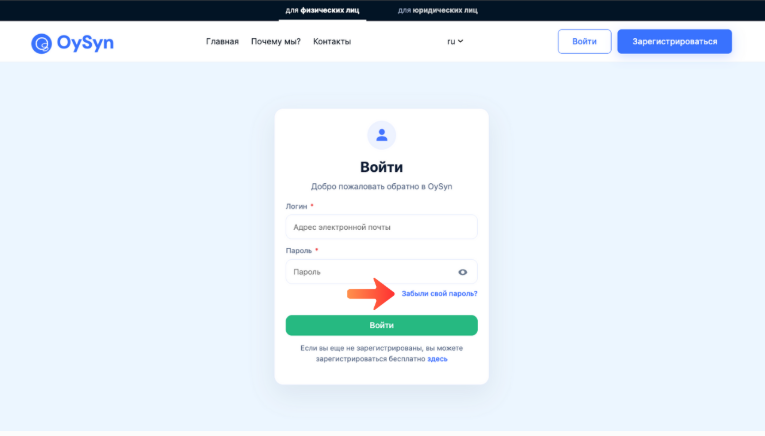
Құпиясөзіңізді есіңізде сақтамасаңыз, «Құпиясөзді ұмыттыңыз ба?» батырмасын басыңыз.
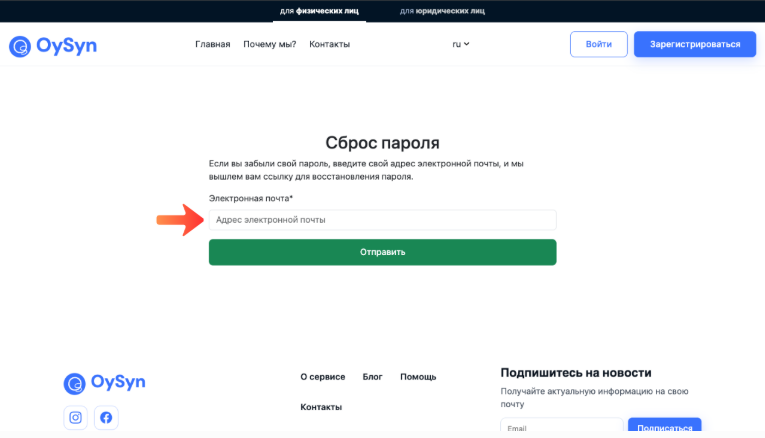
Тіркелу кезінде көрсетілген электрондық поштанытіркелу кезінде көрсетілген, және қалпына келтіру нұсқауларын орындаңыз.
Жеке кабинетте жұмыс істеу
Оң жақ жоғарғы бұрыштағы аватарды басыңыз — мына мәзір.
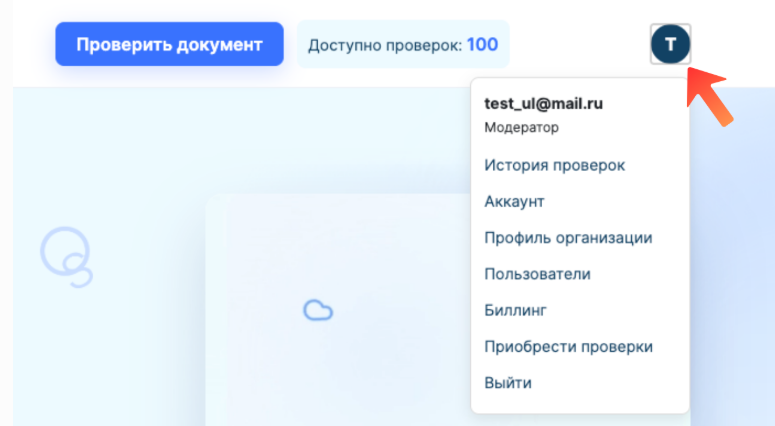
«Аккаунт» бөлімі
Профиль (жеке деректерді өзгерту)
Таңдаңыз: «Аккаунт».
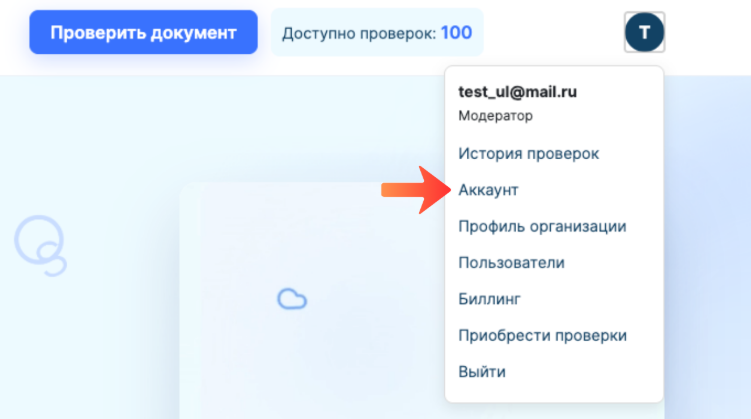
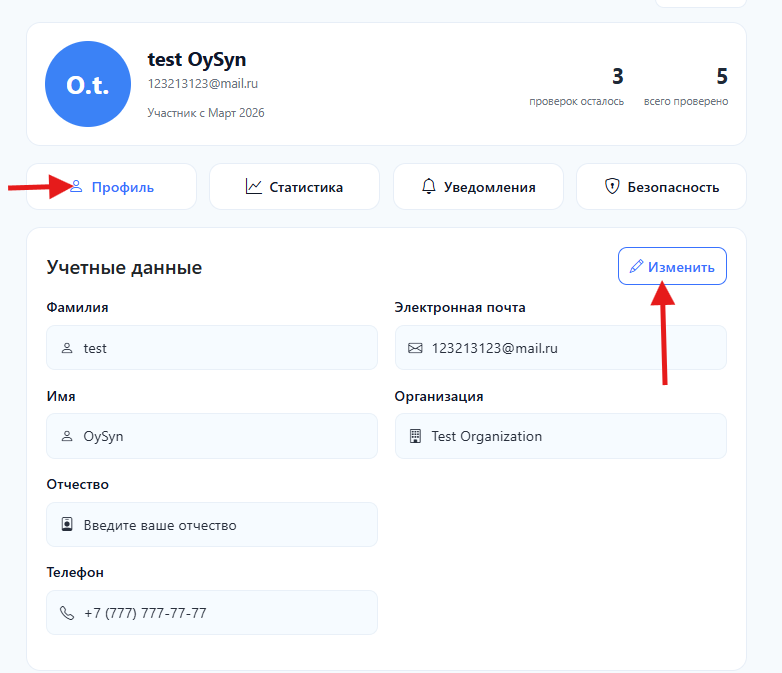
Бөлімді таңдаңыз: «Профиль» → Басыңыз: «Өзгерту».
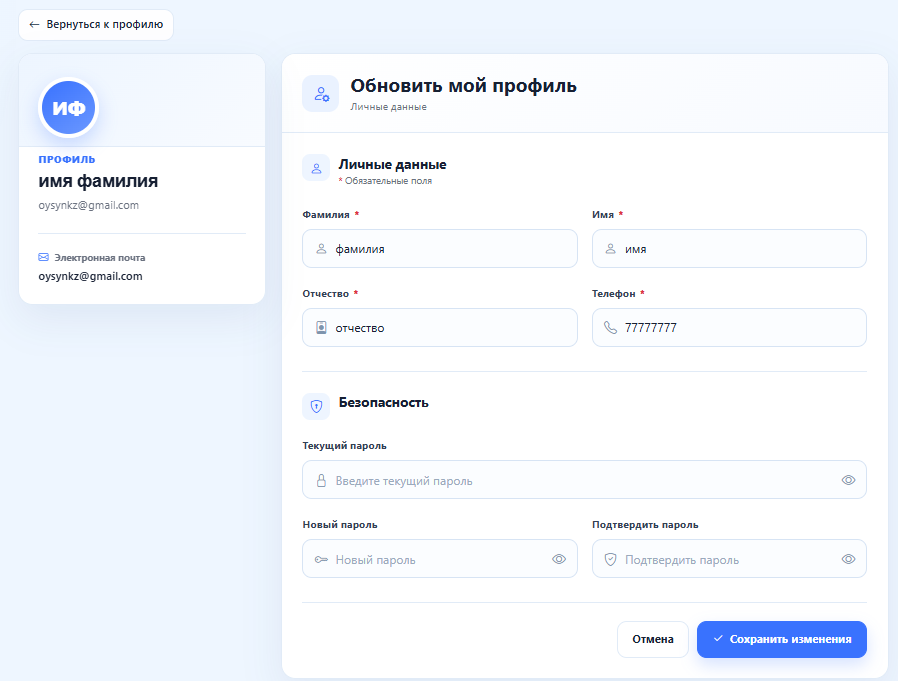
Өрістерді толтырыңыз: Аты, Тегі, Әкесінің аты, пошта индексі, телефон.
Басыңыз: «Өзгерту» сақтау үшін.
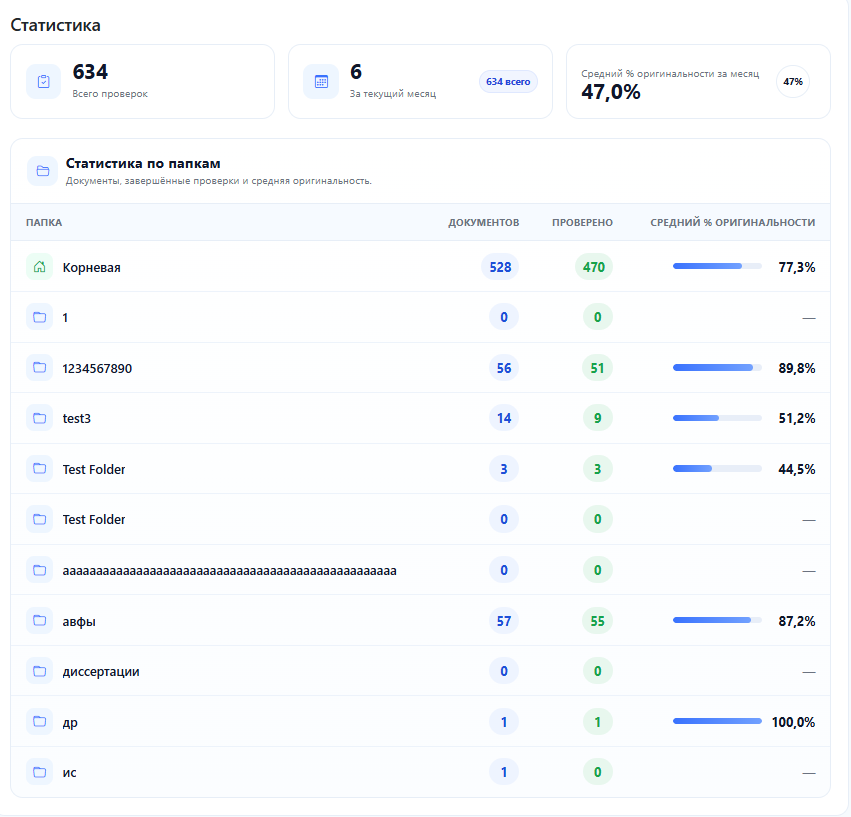
Статистика
Таңдаңыз: «Аккаунт» → бөлім «Статистика».
Бұл бөлімде жалпы тексерулер санын, ағымдағы айдағы тексерулерді және орташа түпнұсқалық пайызын.
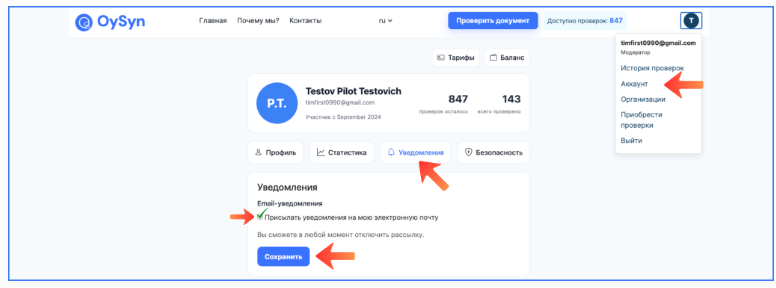
Хабарландырулар
Мына жерге өтіңіз: «Аккаунт» → «Хабарландырулар».
Мына белгіні қойып, e-mail хабарландыруларын іске қосыңыз: «Хабарландыруларды электрондық поштама жіберу».
Басыңыз: «Сақтау».
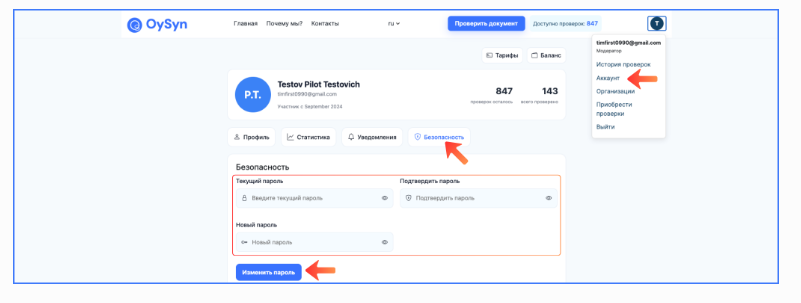
Қауіпсіздік
Ашыңыз: «Аккаунт» → «Қауіпсіздік».
Тіркелу кезінде көрсетілген ағымдағы құпиясөзді, жаңа құпиясөзді енгізіп, оны растаңыз.
Басыңыз: «Құпиясөзді өзгерту».
«Ұйым профилі» бөлімі
Мына бөлімге өтіңіз: «Ұйым профилі».
Мына бөлімде: «Ұйым профилі» аккаунтыңыз тиесілі ұйым туралы барлық өзекті ақпаратты көре аласыз.
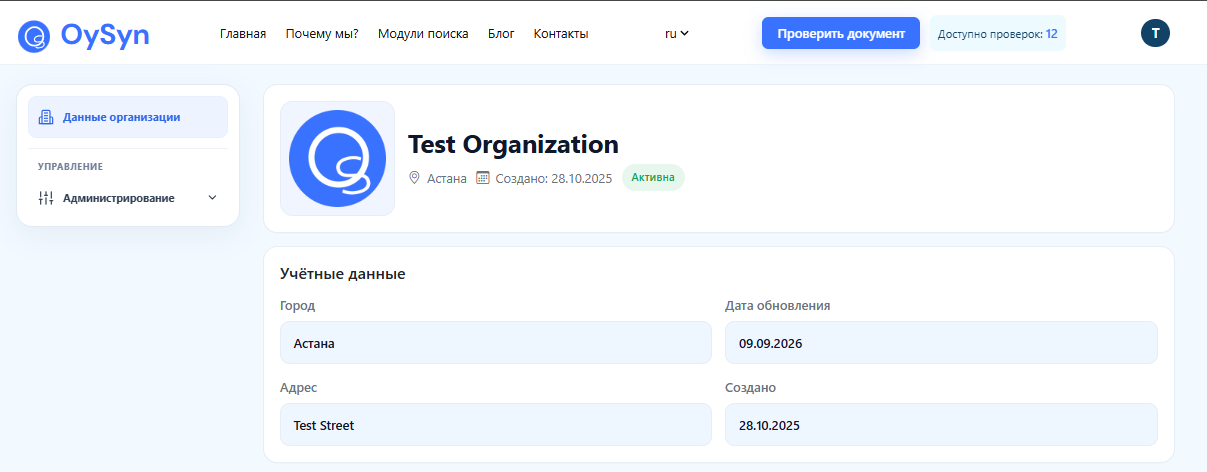
Мына бөлімде: «Әкімшілендіру» бөлімінде құжат түрлері бойынша түпнұсқалық пен AI-контенттің ең төменгі пайызын өзгерте аласыз. Өзгерістер енгізгеннен кейін мына батырманы басуды ұмытпаңыз: «Сақтау»
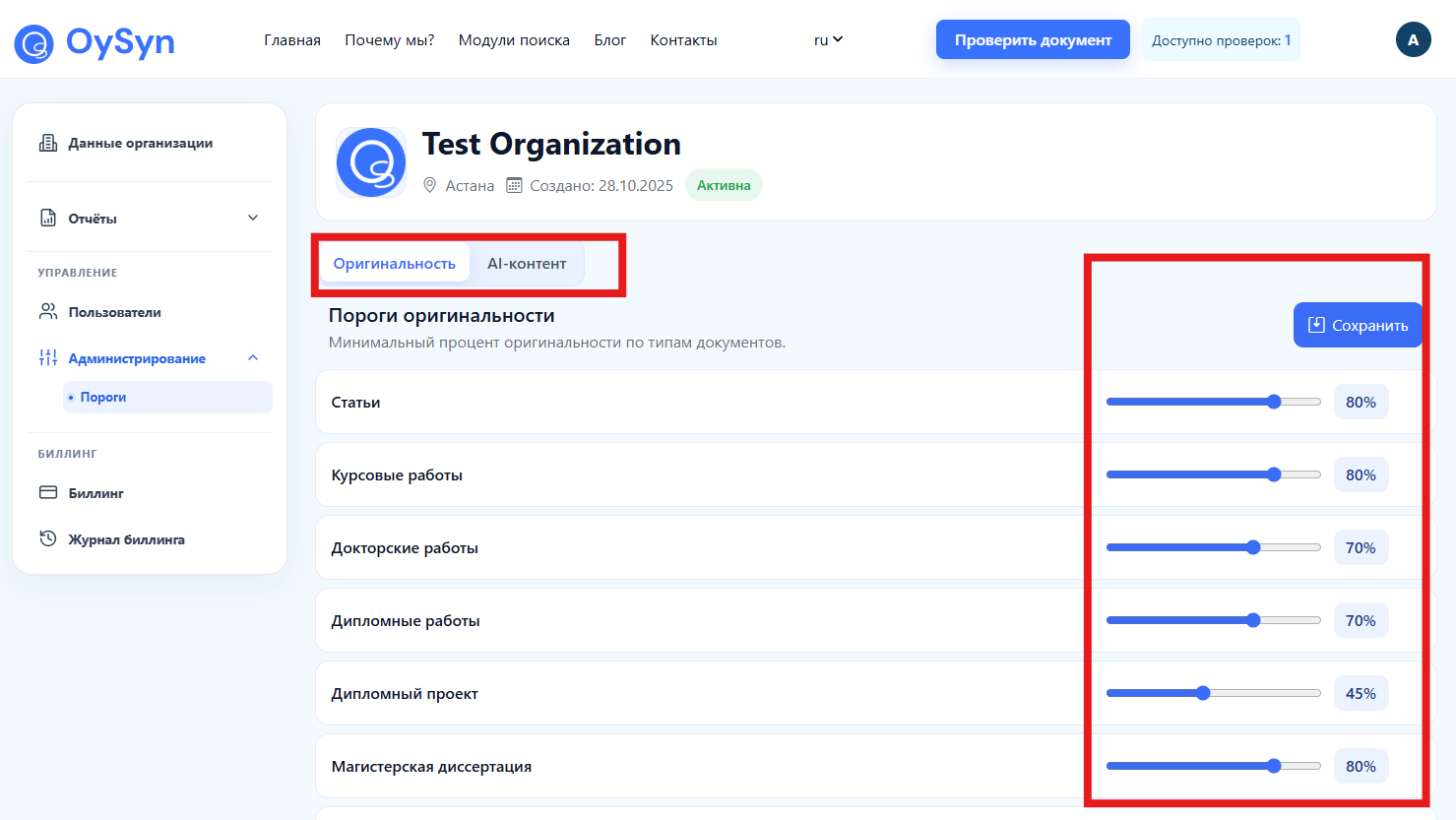
«Есептер» бөлімі
Мына бөлімге өтіңіз: «Есептер*» содан кейін «Есептер конструкторы*». Мұнда сіз
ұйымыңыздың пайдаланушылары үшін мына есептерде көрсетілетін блоктар құрамын баптай аласыз: «Толық есеп», «Қысқа есеп» және «Сертификат*»*
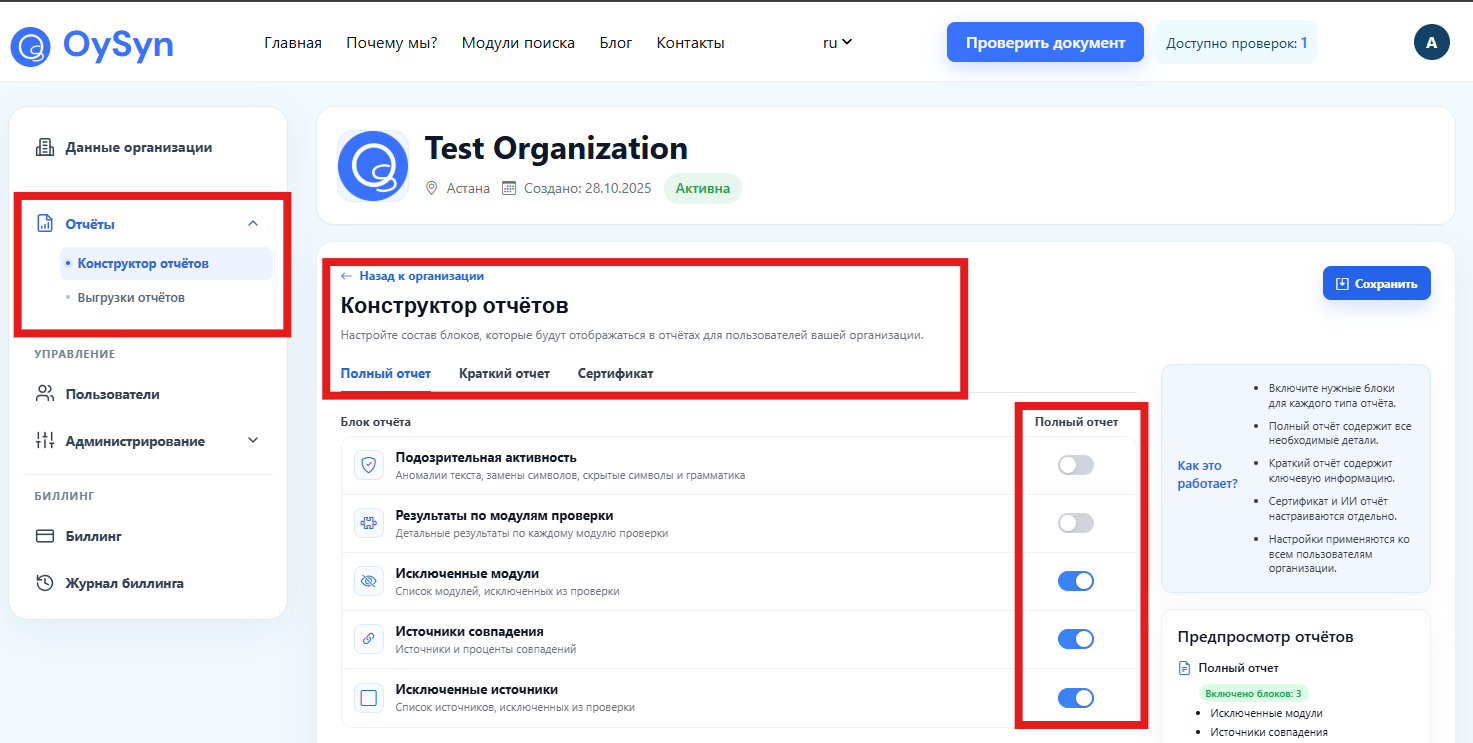
Барлық өзгерістерден кейін мына батырманы басыңыз: «Сақтау*»*
«Пайдаланушылар» бөлімі
Мына бөлімге өтіңіз: «Пайдаланушылар». Мұнда ұйымыңыздың барлық қызметкерлері көрсетіледі.
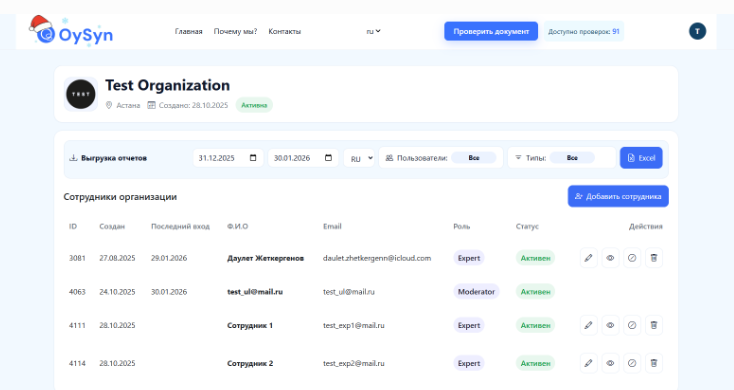
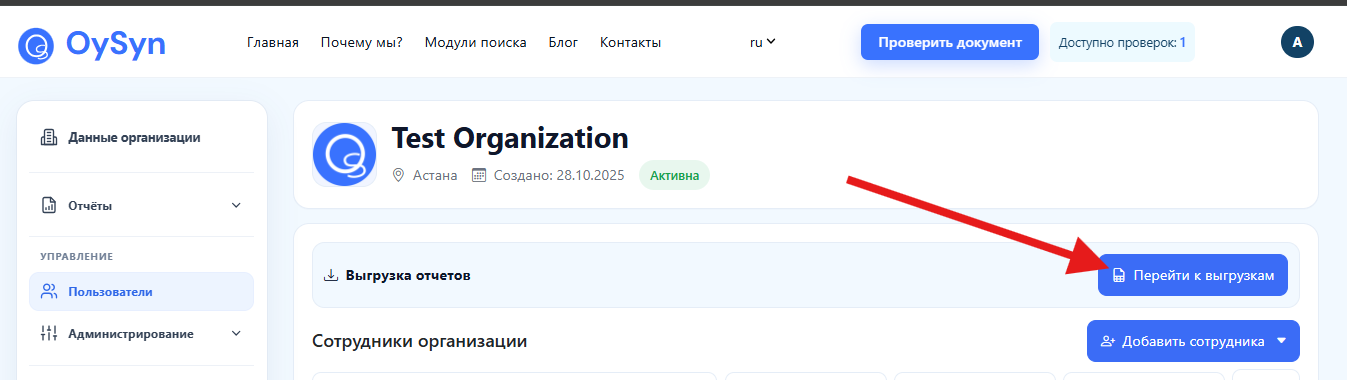
Жүргізілген тексерулер туралы мәліметтері бар файлды «Жүктеп шығару»
«Excel» батырмасын басқанда орындалған тексерулер туралы мәліметтері бар Microsoft Excel форматындағы файл жасалып, автоматты түрде жүктеледі.
Жасалған кестеде мынадай өрістер берілген:
• Пайдаланушы аты — тексеруді орындаған пайдаланушы туралы мәліметтер
• Электрондық пошта — тексеруді орындаған пайдаланушының электрондық пошта мекенжайы
• Есеп атауы — жасалған есептің атауы
• Жасалған күні — есептің жасалған күні мен уақыты
• ЖИ, % — жүйе жасанды интеллект технологиялары арқылы жасалған деп жіктеген мәтіннің пайызы
• Түпнұсқалық, % — мәтіннің түпнұсқалық көрсеткіші
• Дәйексөз келтіру, % — дұрыс рәсімделген қабылдаулардың үлесі
• Сәйкестік, % — анықталған дұрыс емес қабылдаулардың үлесі
• Өзін-өзі дәйексөздеу, % — сол автордың жұмыстарынан алынған қабылдаулардың үлесі
• Құжат файлы — тексерілген файлдың атауы
• Құжат мәртебесі — жүйедегі есептің ағымдағы мәртебесі
• Автор — тексерілетін құжат авторы туралы мәліметтер
• Құжат түрі — тексерілетін материалдың санаты

Жаңа қызметкер қосу
Мына батырманы басыңыз: «Қызметкер қосу».
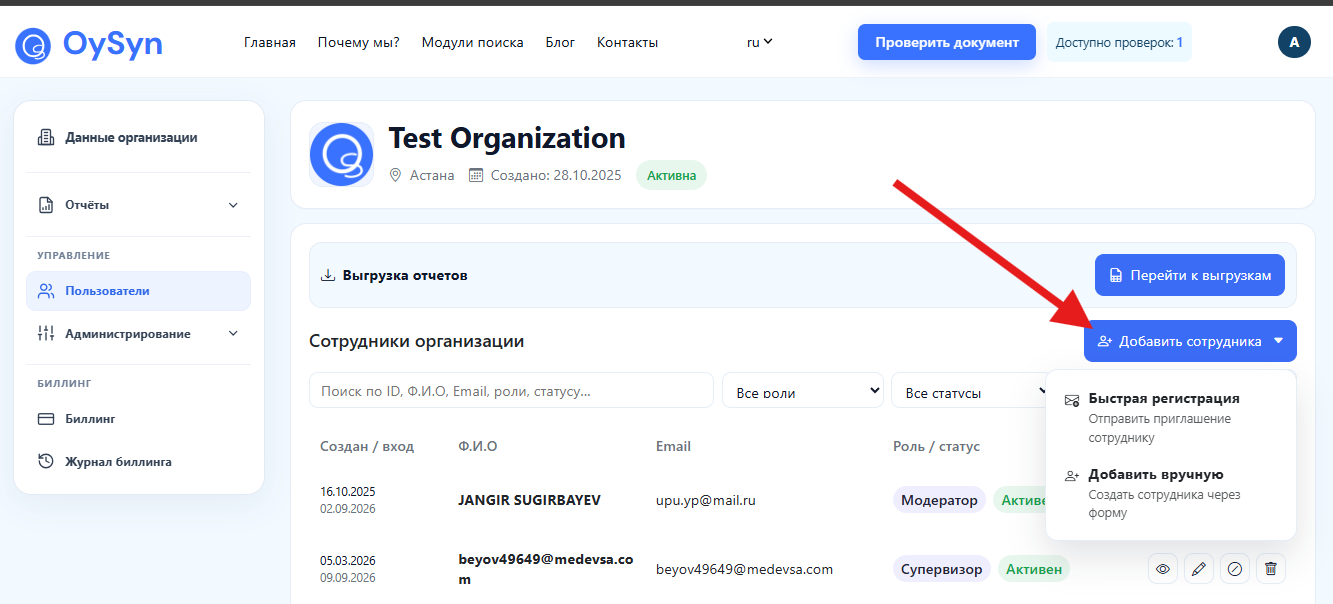
«Жылдам тіркеу» бөлімі.
«Жылдам тіркеу» бөлімінде осы пайдаланушы үшін поштаны, рөлді және қолжетімді тексерулер санын енгізесіз; «Құру және қолжетімділікті жіберу» батырмасын басқаннан кейін пайдаланушының поштасына хат келеді, ол арқылы ол тіркеле алады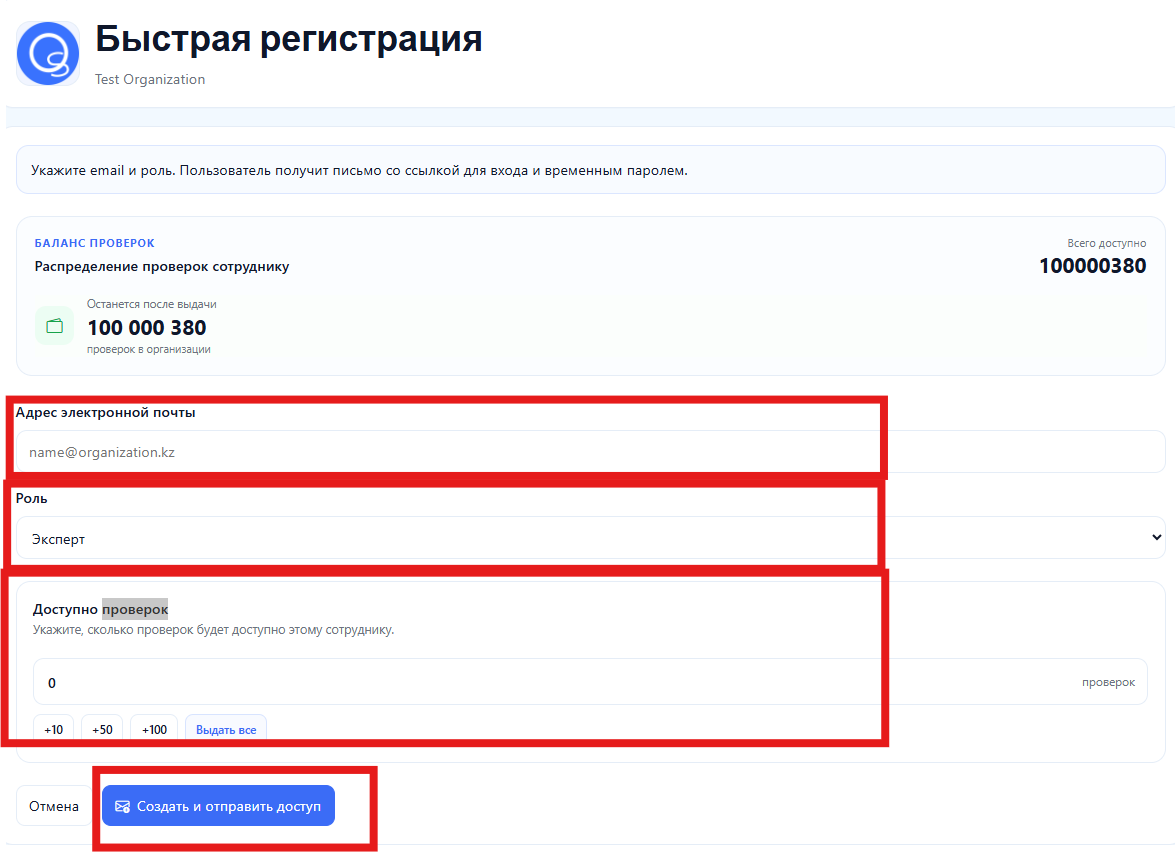
«Қолмен қосу» бөлімі.
«Қолмен қосу» бөлімінде мына форманы толтырасыз: Электрондық пошта мекенжайы, Пайдаланушы аты, Рөл, Қолжетімді тексерулер саны, Аты, Тегі, Әкесінің аты, Құпиясөз және оны растау.
Формада жаңа қызметкерге қанша тексеру беру керектігін көрсетіңіз.
⚠️ ЕСКЕРТУ: бөлінген тексерулер ұйымның жалпы тексерулер санынан бірден шегеріледі.
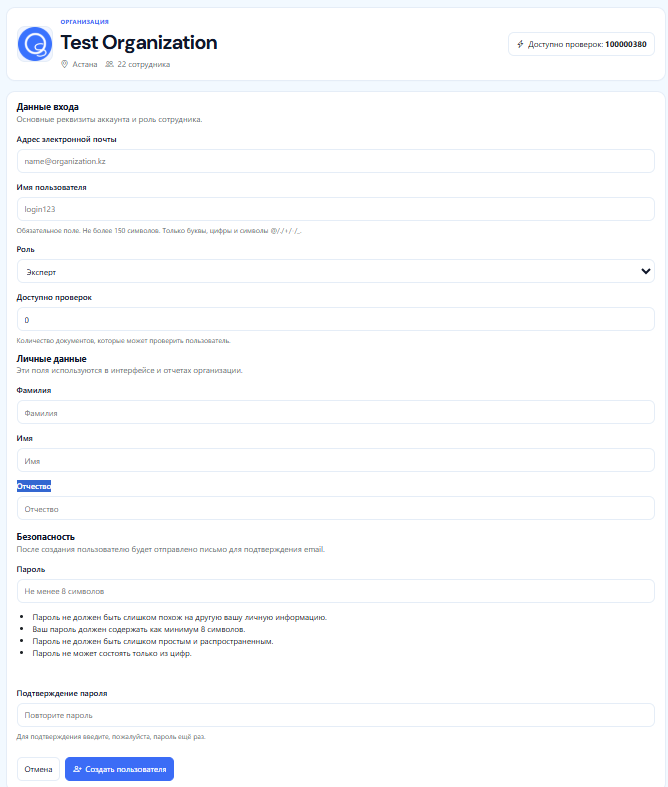
Басыңыз: «Пайдаланушы құру».
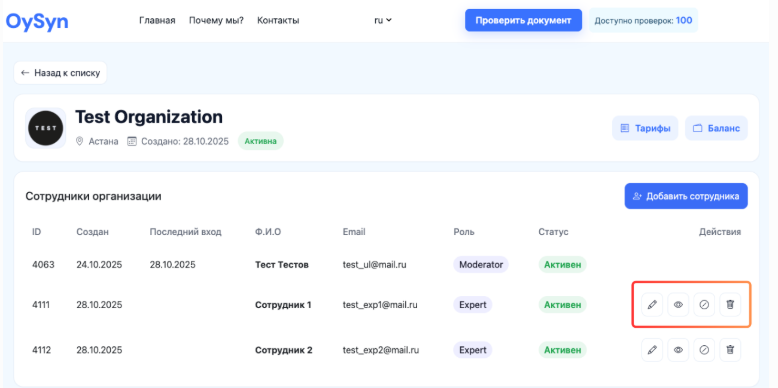
Бар қызметкерлерді басқару
Әр пайдаланушы үшін мынадай операциялар қолжетімді:
- Деректерді өзгерту – өңдеу формасы ашылады.
- Имперсонациялау – оның аккаунтына лезде кіру.
- Бұғаттау / Белсендіру – қолжетімділікті уақытша өшіру.
- Жою – қызметкерді ұйымнан толық жою.
«Биллинг» бөлімі
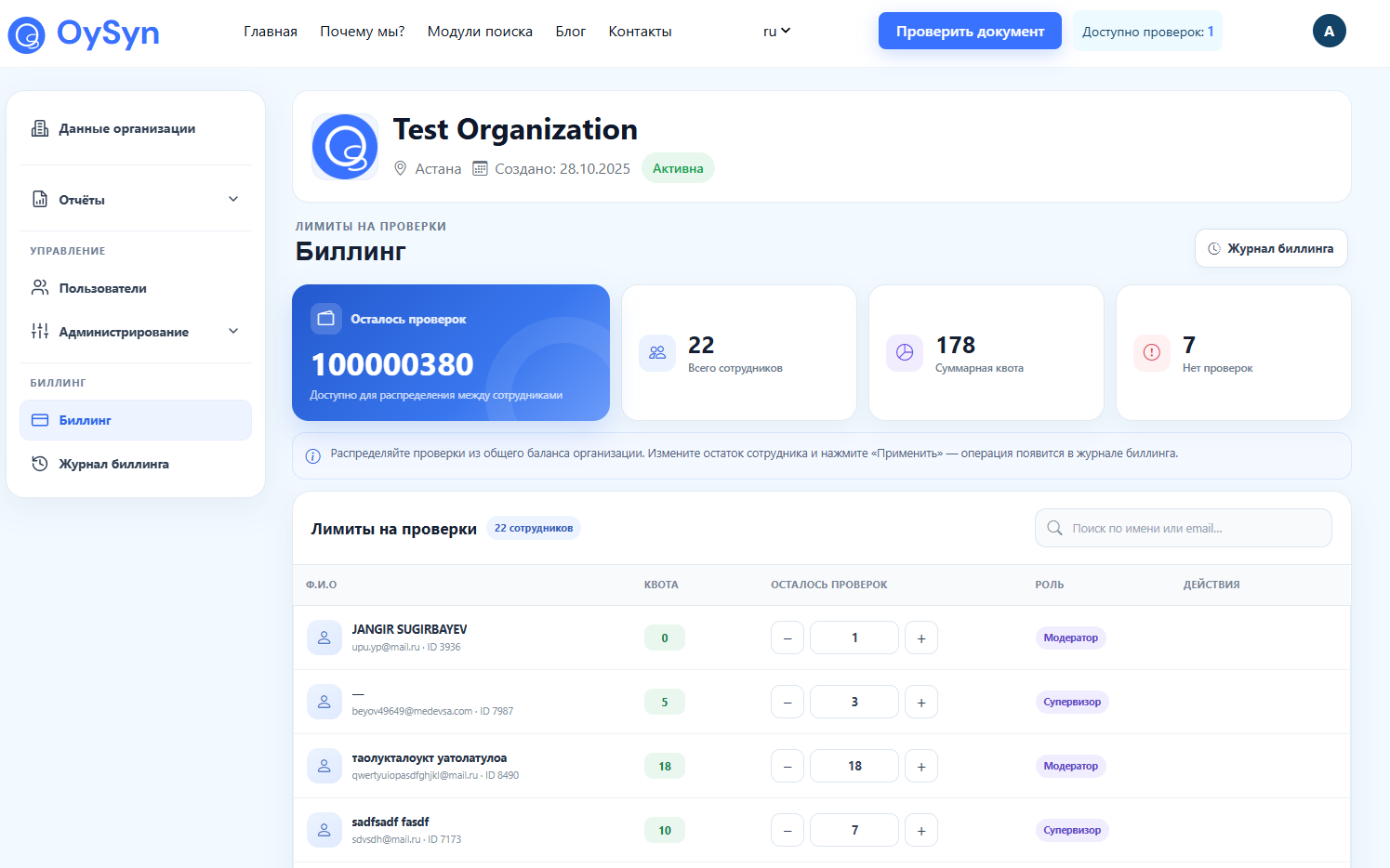
Мына бөлімге өтіңіз: «Биллинг».
Квоталарды беру / түзету
- Кестеден қажетті қызметкерді табыңыз.
- Басыңыз: «+», оның квотасын арттыру үшін, немесе «–», азайту үшін.
- Мына батырманы басыңыз: «Қолдану»
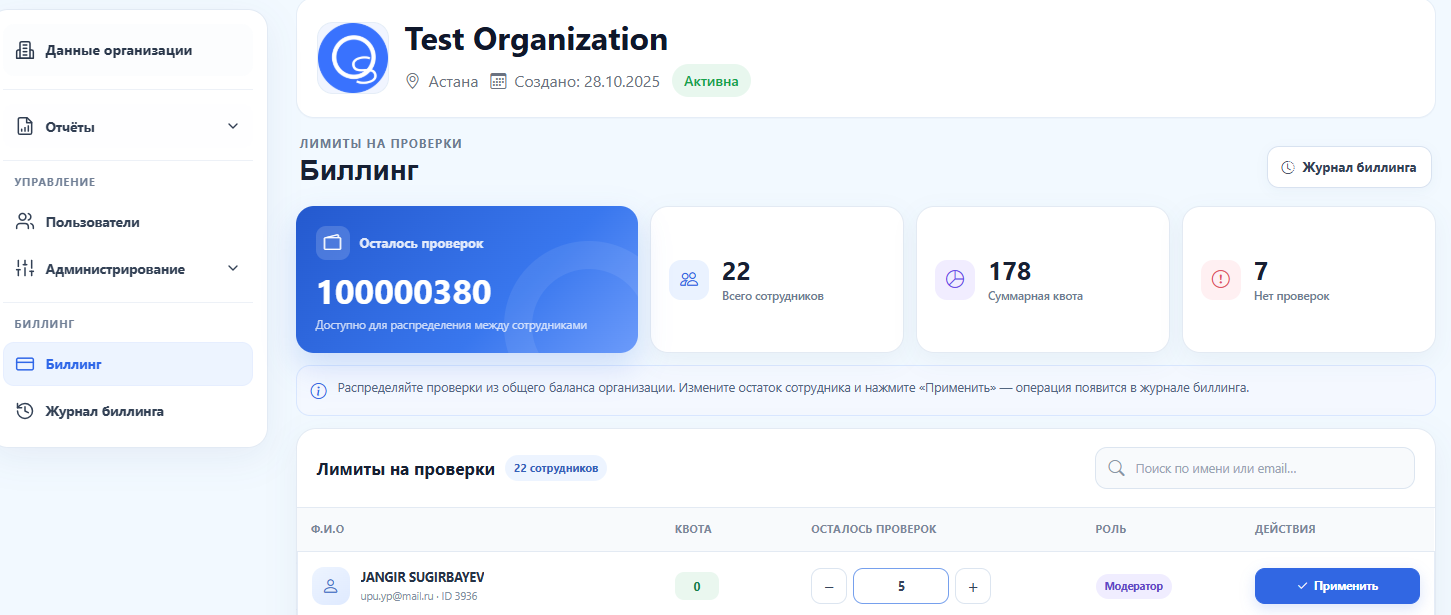
Маңызды: әкімші де өзіне квота бөлуі тиіс, әйтпесе ол тексерулерді іске қоса алмайды.
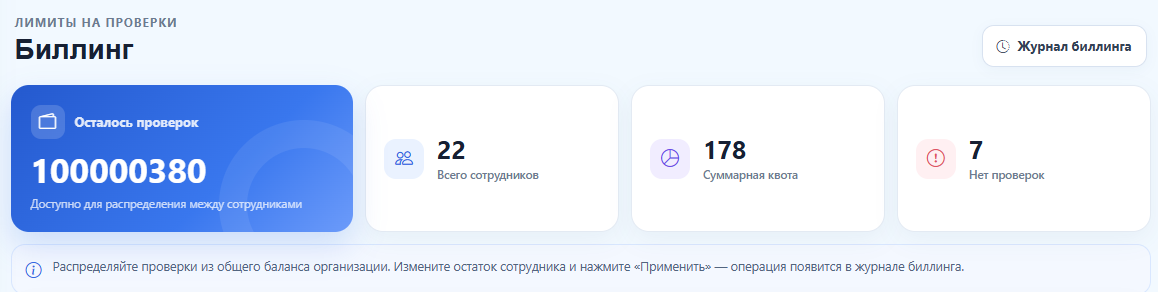
Ұйым бойынша жиынтық ақпарат
Бөлімнің жоғарғы бөлігінде көрсетіледі:
- Ұйым балансындағы тексерулер қалдығы (бөлініп қойғандарын шегергенде)
- Қызметкерлер саны
- Қызметкерлерге берілген жиынтық квота
- Тексерулері жоқ пайдаланушылар саны
«Тексерулер сатып алу» бөлімі
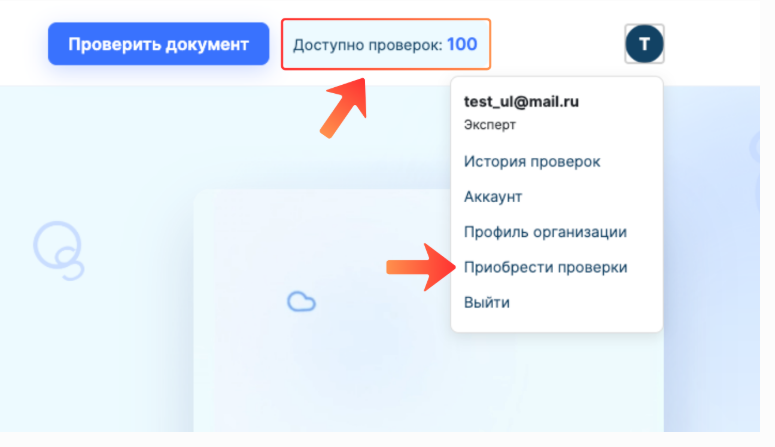
Қолжетімді тексерулер саны жоғарыда көрсетілген: «Қолжетімді тексерулер: #».
Тексерулеріңіз таусылса, қосымша тексерулер бөлу үшін алдымен ұйымыңыздың әкімшісіне хабарлаңыз.
Қосымша тексерулер сатып алу қажет болса, мына бөлімге өтіңіз: «Тексерулер сатып алу».
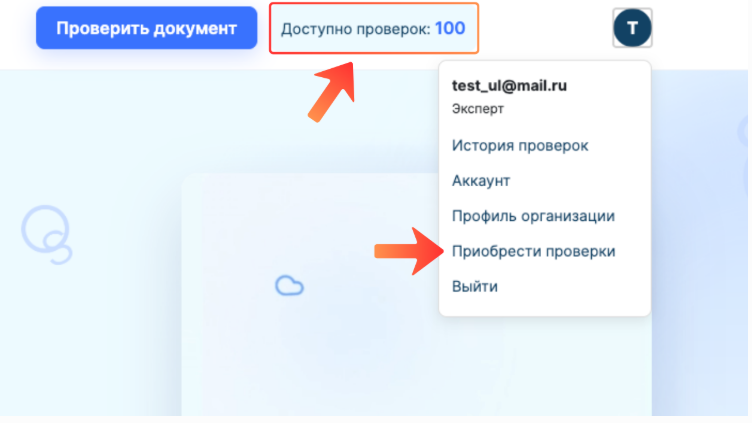
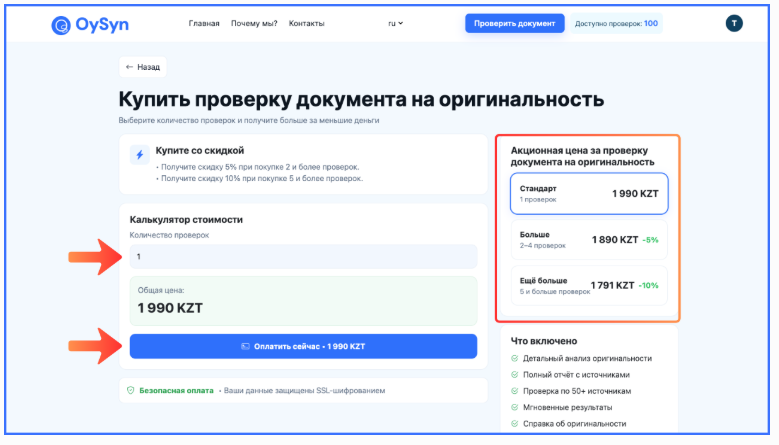
Оң жақта көлеміне қарай бір тексерудің бағасы көрсетілген. Калькуляторда қажетті тексерулер санын көрсетіңіз.
Басыңыз: «Қазір төлеу».
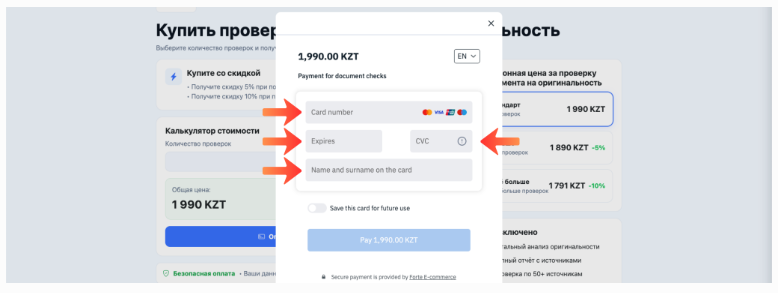
Карта деректерін енгізіңіз: нөмірі, жарамдылық мерзімі, CVV, аты-жөні латын әріптерімен. Басыңыз: «Төлеу».
«Тексерулер тарихы» бөлімі
Мына бөлімге өтіңіз: «Тексерулер тарихы».
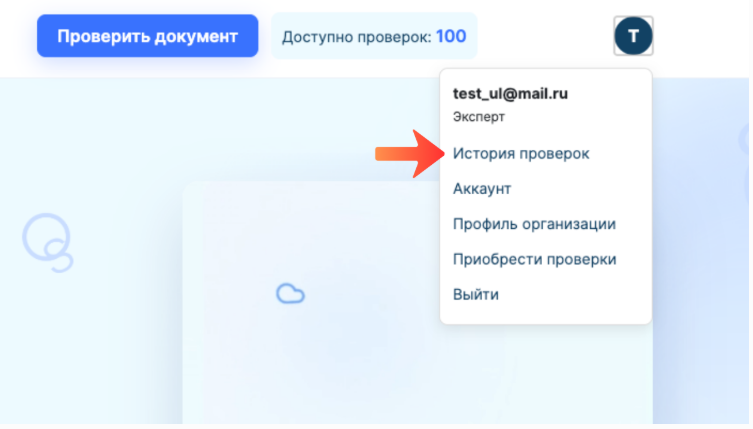
Бұл бөлімде тексерілген құжаттардың толық тізімі көрсетілген.
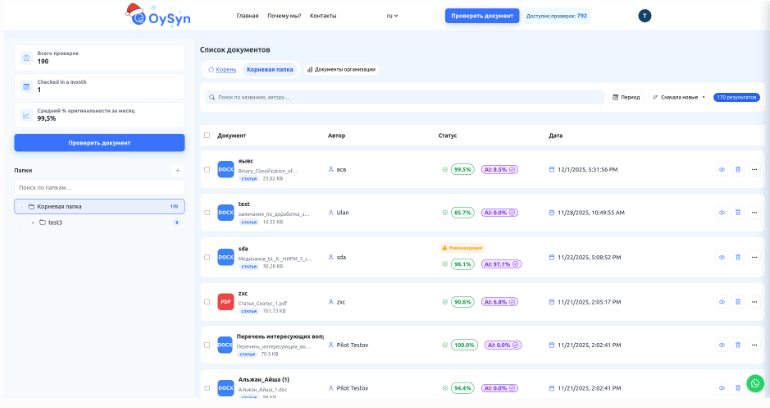
Толық есеп: басыңыз «Есепті қарау».
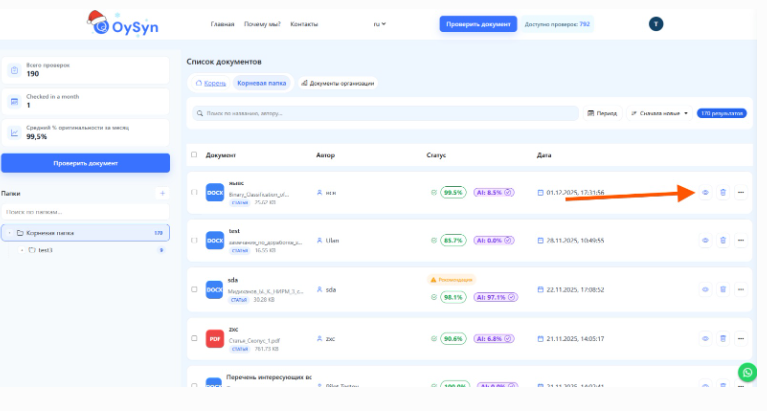
Есепте тексеру туралы барлық деректер қолжетімді.
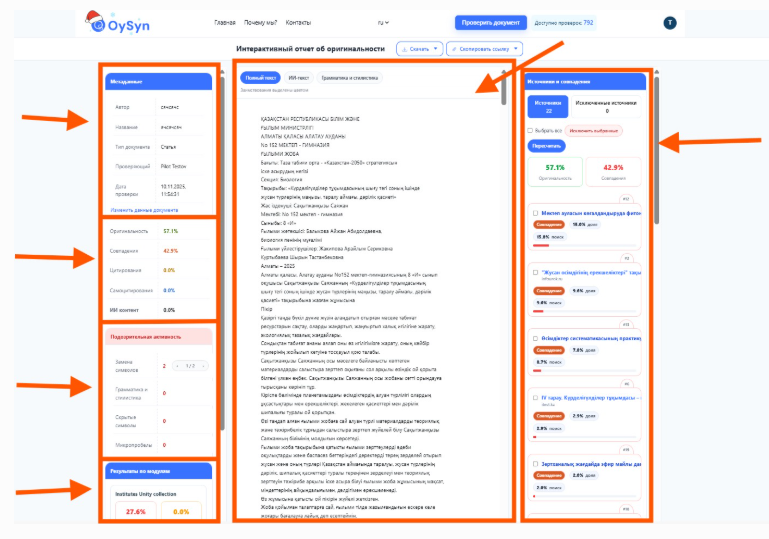
Бет құрылымы:
- Сол жақ панель
– құжат метадеректері;
– тексеру деректері сандармен (түпнұсқалық, сәйкестіктер, дәйексөздер, ЖИ-контент);
– Күдікті әрекет (Таңбаларды ауыстыру, грамматика және стилистика, жасырын таңбалар, Микробос орындар);
– әр модуль бойынша кеңейтілген нәтижелер. - Орталық панель
– жұмысыңыздың бүкіл мәтіні;
– түсті белгілеу: барлық сәйкестіктер түспен белгіленген;
– белгіленген үзіндіге меңзерді апарғанда дереккөзге сілтемесі бар карточка шығады — ол арқылы қабылдау дереккөзін қарауға болады. - Оң жақ панель
– Дереккөздер мен сәйкестіктер;
– шығарылған дереккөздер;
– Қайта есептеу батырмасы сіз таңдаған дереккөздерді шығарып, түпнұсқалық пайызын қайта есептейді.
Түпнұсқа мәтін
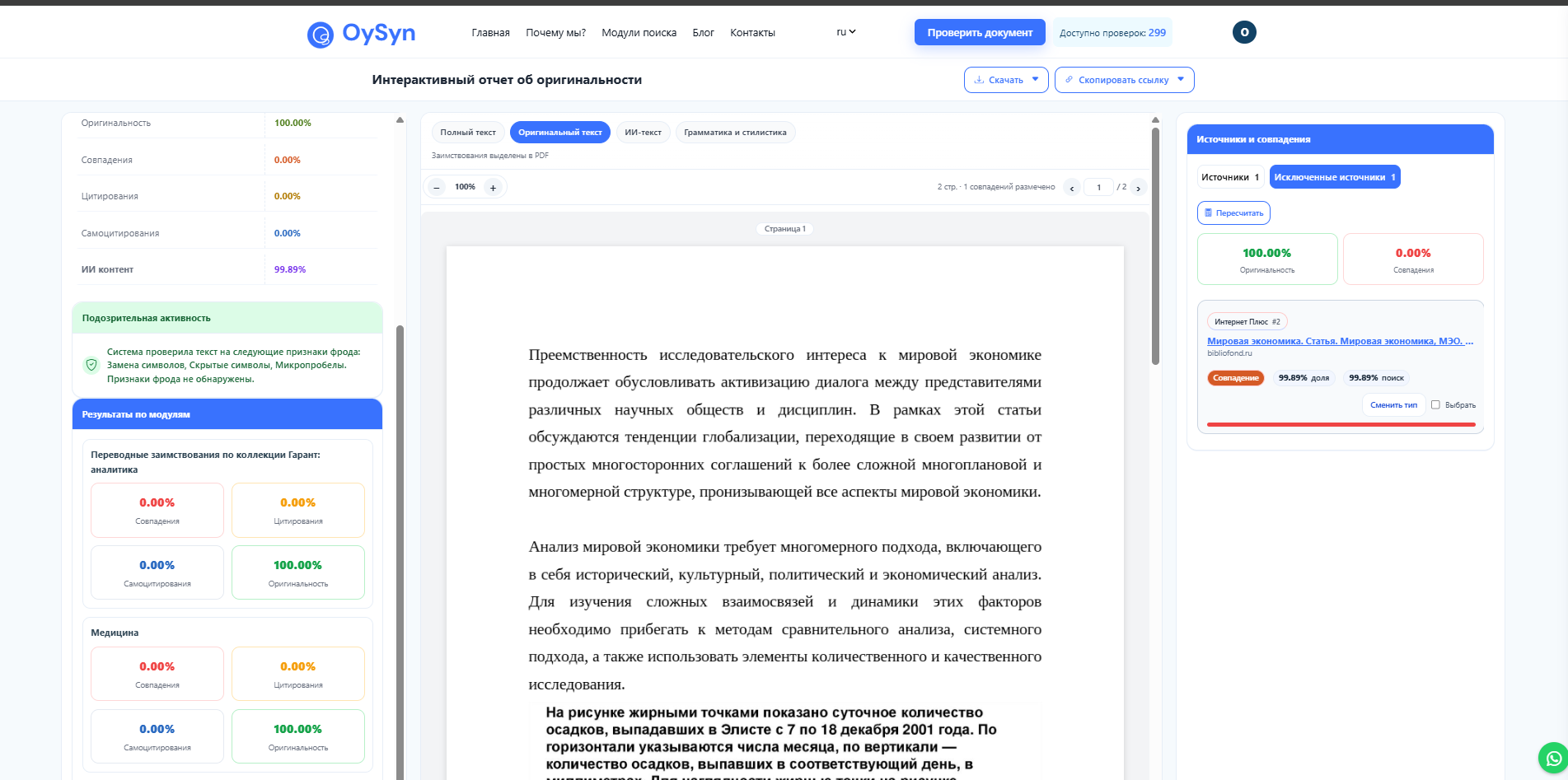
Бет құрылымы:
- Сол жақ панель
– құжат метадеректері;
– тексеру деректері сандармен (түпнұсқалық, сәйкестіктер, дәйексөздер, ЖИ-контент);
– Күдікті әрекет (Таңбаларды ауыстыру, грамматика және стилистика, жасырын таңбалар, Микробос орындар);
– әр модуль бойынша кеңейтілген нәтижелер. - Орталық панель
– жұмысыңыздың бүкіл түпнұсқа мәтіні;
– түсті белгілеу: барлық сәйкестіктер түспен белгіленген;
– белгіленген үзіндіге меңзерді апарғанда дереккөзге сілтемесі бар карточка шығады — ол арқылы қабылдау дереккөзін қарауға болады. - Оң жақ панель
– Дереккөздер мен сәйкестіктер;
– шығарылған дереккөздер;
– Қайта есептеу батырмасы сіз таңдаған дереккөздерді шығарып, түпнұсқалық пайызын қайта есептейді.