Қызметкердің жеке кабинеті
Жеке кабинетке кіру
Сайтта OySyn.asia бөлімді таңдаңыз «Заңды тұлғалар үшін» және мынаны басыңыз: «Кіру».
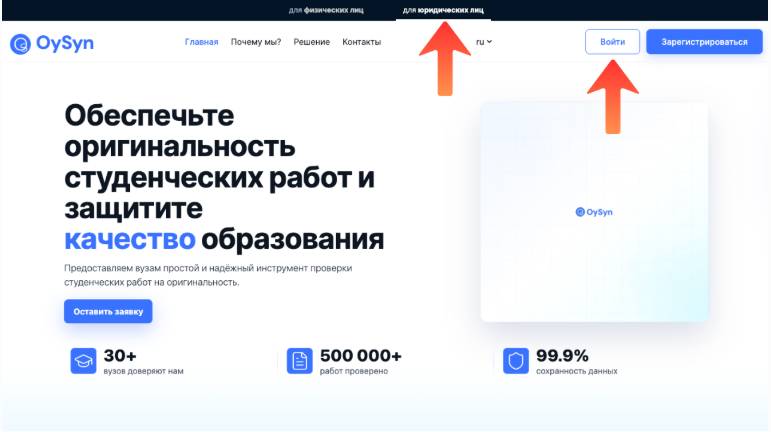
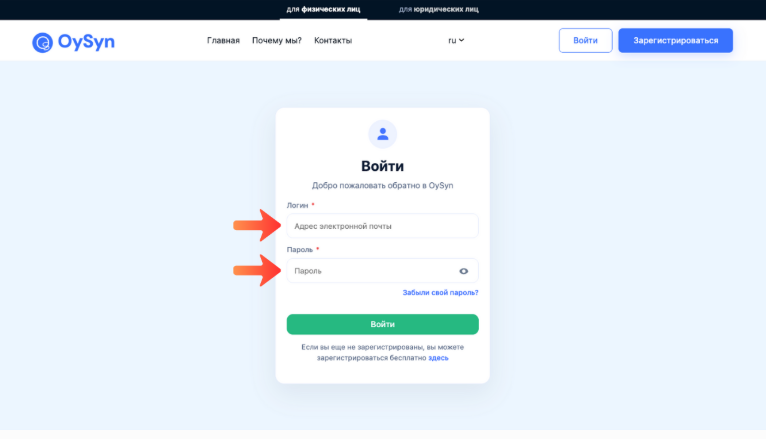
Тіркелу кезінде көрсетілген электрондық поштаны және құпиясөзді, әкімші берген немесе тіркелу кезінде көрсетілген.
Басыңыз: «Кіру».
Ескерту
Құпиясөзіңізді есіңізде сақтамасаңыз, «Құпиясөзді ұмыттыңыз ба?» батырмасын басыңыз.
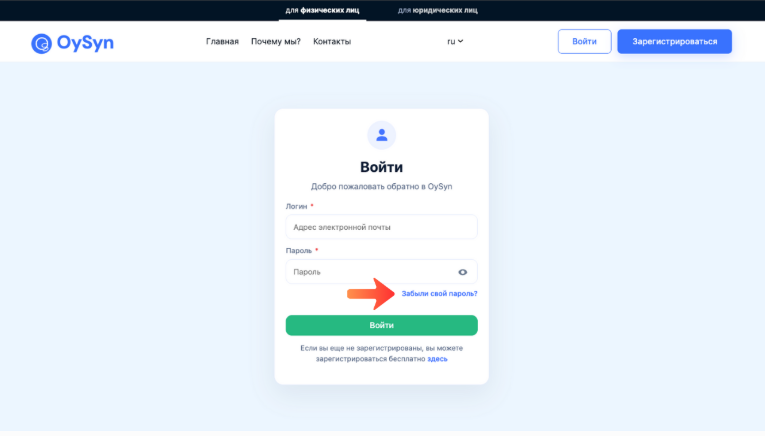
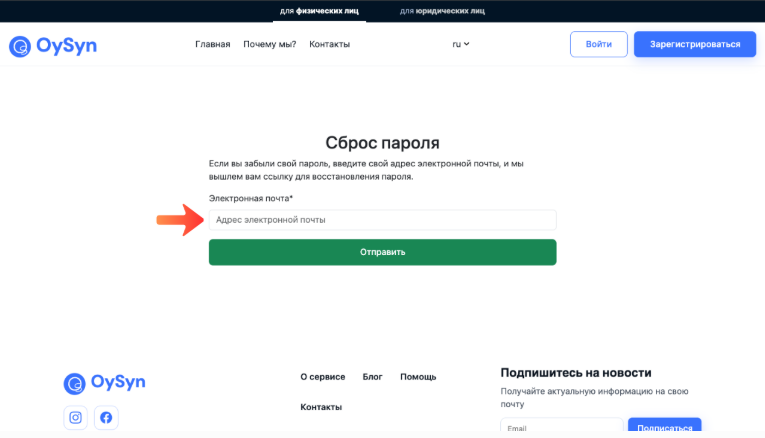
Тіркелу кезінде көрсетілген электрондық поштанытіркелу кезінде көрсетілген, және қалпына келтіру нұсқауларын орындаңыз.
Жеке кабинетте жұмыс істеу
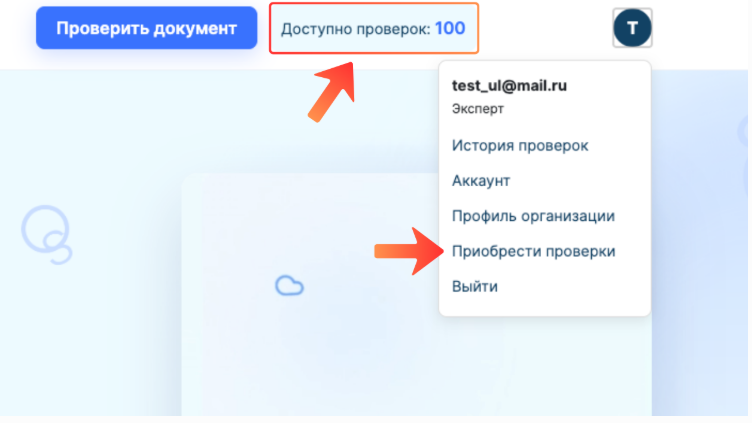
Оң жақ жоғарғы бұрыштағы аватарды басыңыз — мына мәзір.
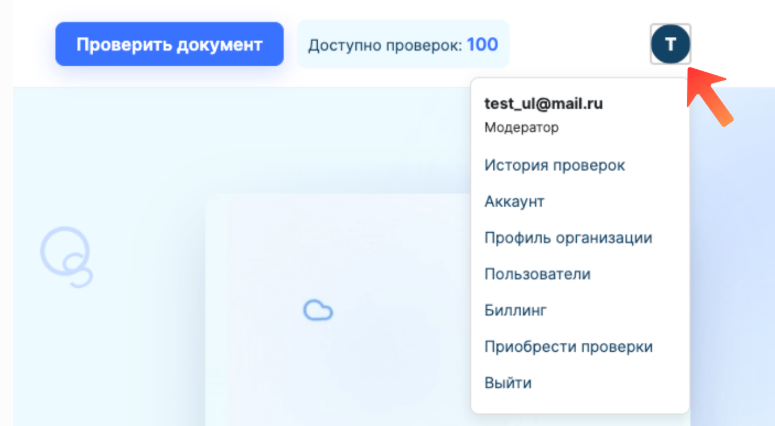
«Аккаунт» бөлімі
Профиль (жеке деректерді өзгерту)
Таңдаңыз: «Аккаунт».
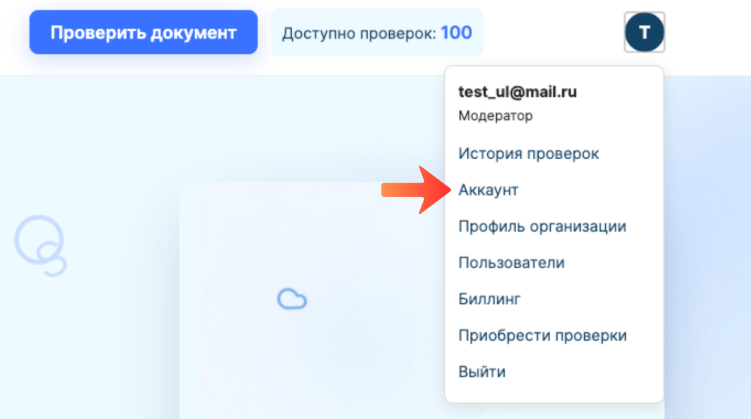
Бөлімді таңдаңыз: «Профиль» → Басыңыз: «Өзгерту».
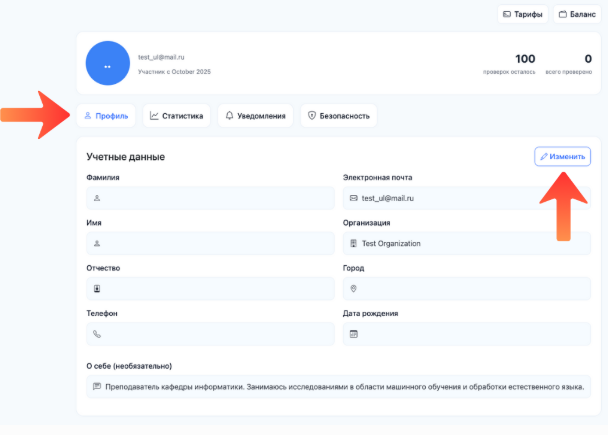
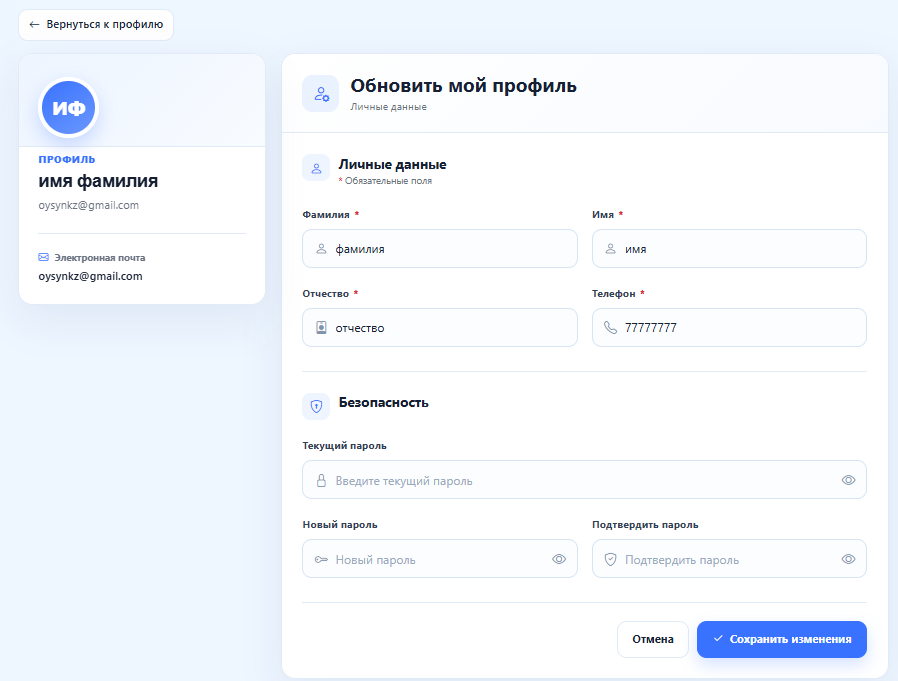
Өрістерді толтырыңыз: Аты, Тегі, Әкесінің аты, ЖСН, қала, мекенжай, пошта индексі, телефон, туған күні, өзіңіз туралы қысқаша ақпарат.
Басыңыз: «Өзгерту» сақтау үшін.
Статистика
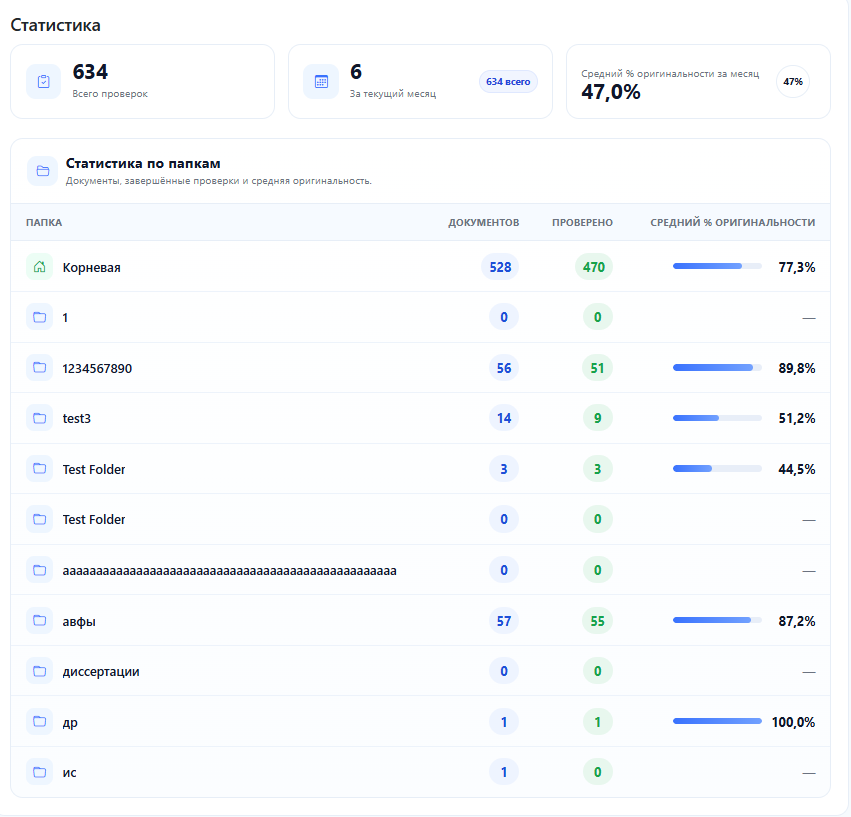
Таңдаңыз: «Аккаунт» → бөлім «Статистика».
Бұл бөлімде жалпы тексерулер санын, ағымдағы айдағы тексерулерді және орташа түпнұсқалық пайызын.
Хабарландырулар
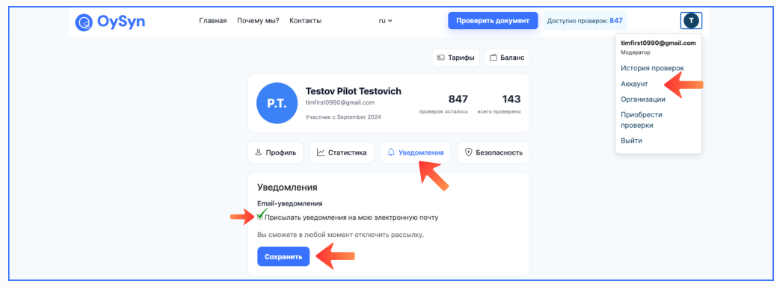
Мына жерге өтіңіз: «Аккаунт» → «Хабарландырулар».
Мына белгіні қойып, e-mail хабарландыруларын іске қосыңыз: «Хабарландыруларды электрондық поштама жіберу».
Басыңыз: «Сақтау».
Қауіпсіздік
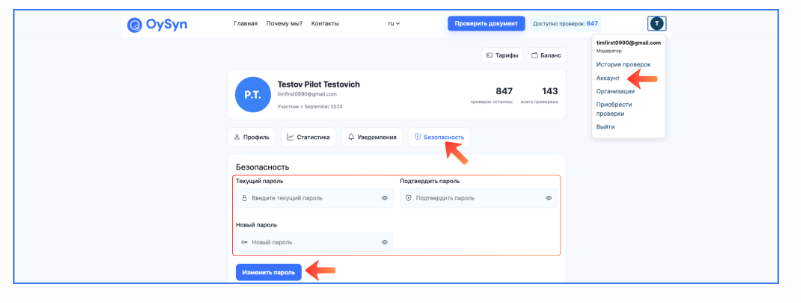
Ашыңыз: «Аккаунт» → «Қауіпсіздік».
Тіркелу кезінде көрсетілген ағымдағы құпиясөзді, жаңа құпиясөзді енгізіп, оны растаңыз.
Басыңыз: «Құпиясөзді өзгерту».
«Ұйым профилі» бөлімі
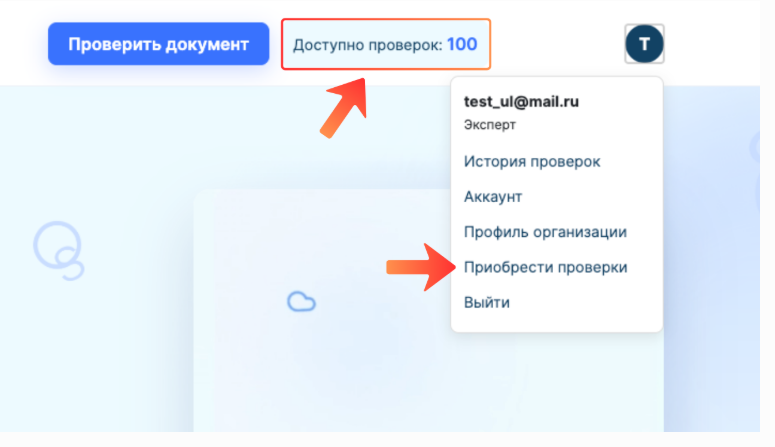
Мына бөлімге өтіңіз: «Ұйым профилі».
Мына бөлімде: «Ұйым профилі» аккаунтыңыз тиесілі ұйым туралы барлық өзекті ақпаратты көре аласыз.
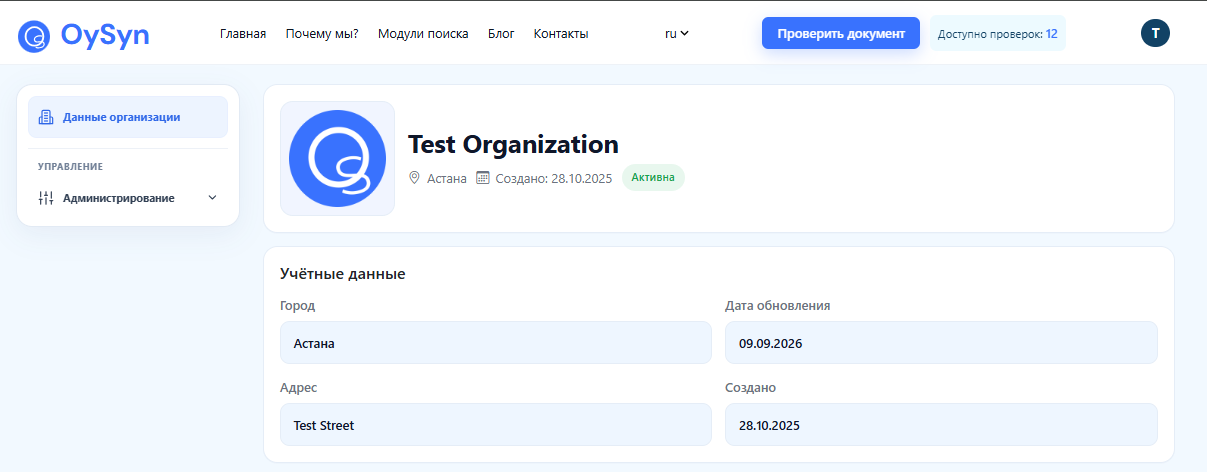
Мына бөлімде: «Әкімшілендіру» бөлімінде құжат түрлері бойынша түпнұсқалық пен AI-контенттің ең төменгі пайызын қарай аласыз
«Тексерулер сатып алу» бөлімі
Қолжетімді тексерулер саны жоғарыда көрсетілген: «Қолжетімді тексерулер: #».
Тексерулеріңіз таусылса, қосымша тексерулер бөлу үшін алдымен ұйымыңыздың әкімшісіне хабарлаңыз.
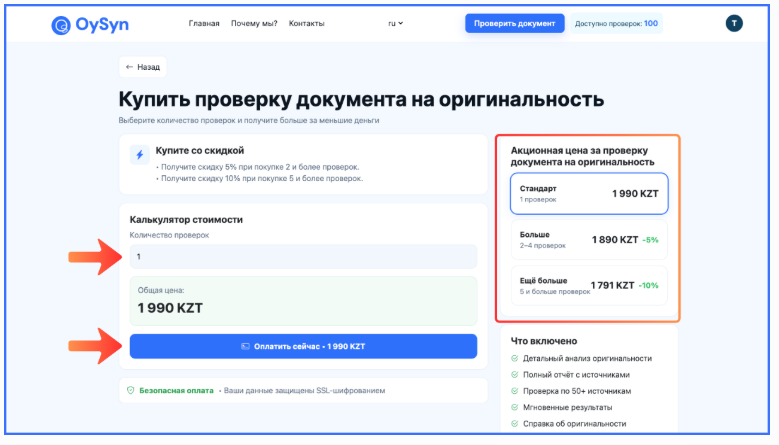
Қосымша тексерулер сатып алу қажет болса, мына бөлімге өтіңіз: «Тексерулер сатып алу».
Оң жақта көлеміне қарай бір тексерудің бағасы көрсетілген. Калькуляторда қажетті тексерулер санын көрсетіңіз.
Басыңыз: «Қазір төлеу».
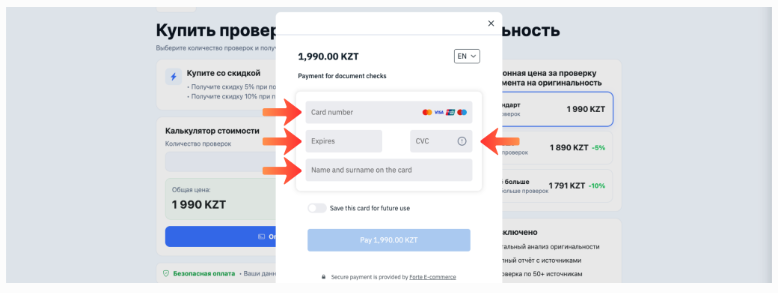
Карта деректерін енгізіңіз: нөмірі, жарамдылық мерзімі, CVV, аты-жөні латын әріптерімен. Басыңыз: «Төлеу».
«Тексерулер тарихы» бөлімі
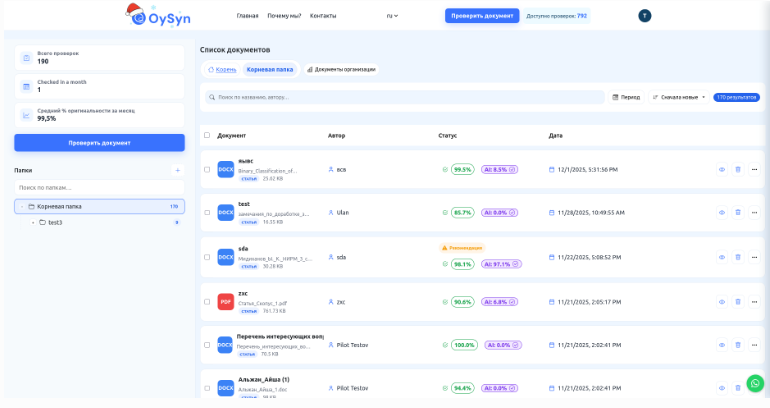
Мына бөлімге өтіңіз: «Тексерулер тарихы».
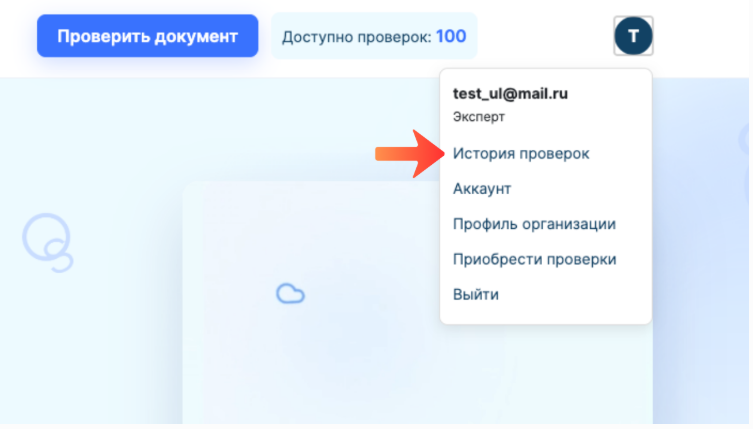
Бұл бөлімде тексерілген құжаттардың толық тізімі көрсетілген.
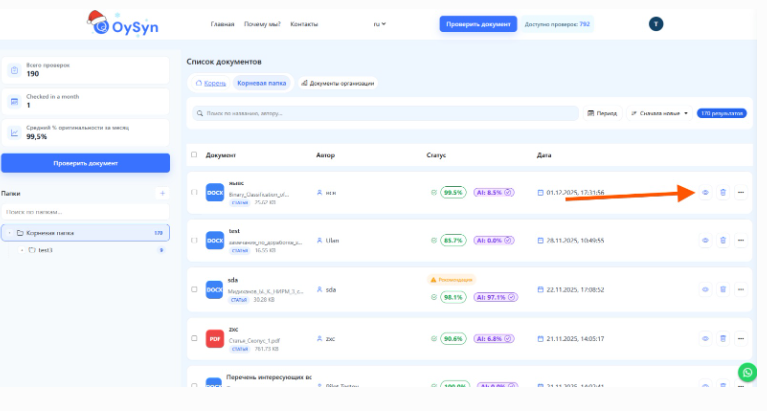
Толық есеп: басыңыз «Есепті қарау».
Есепте тексеру туралы барлық деректер қолжетімді.
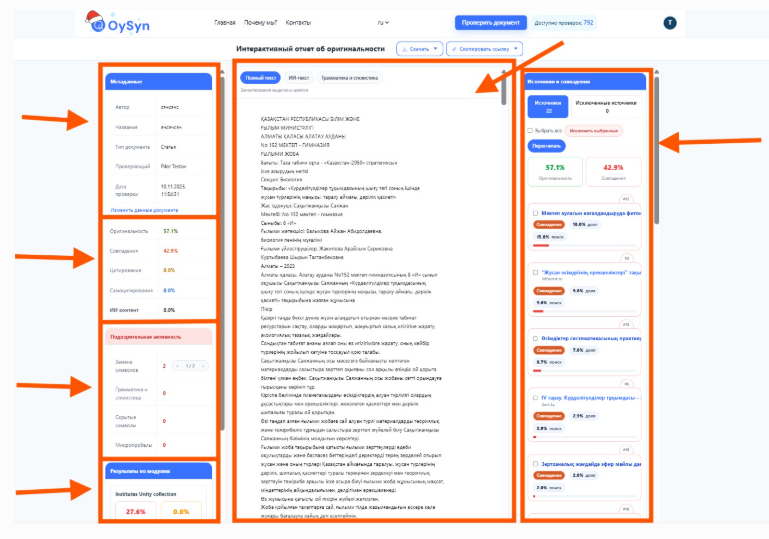
Бет құрылымы:
- Сол жақ панель
– құжат метадеректері;
– тексеру деректері сандармен (түпнұсқалық, сәйкестіктер, дәйексөздер, ЖИ-контент);
– Күдікті әрекет (Таңбаларды ауыстыру, грамматика және стилистика, жасырын таңбалар, Микробос орындар);
– әр модуль бойынша кеңейтілген нәтижелер. - Орталық панель
– жұмысыңыздың бүкіл мәтіні;
– түсті белгілеу: барлық сәйкестіктер түспен белгіленген;
– белгіленген үзіндіге меңзерді апарғанда дереккөзге сілтемесі бар карточка шығады — ол арқылы қабылдау дереккөзін қарауға болады. - Оң жақ панель
– Дереккөздер мен сәйкестіктер;
– шығарылған дереккөздер;
– Қайта есептеу батырмасы сіз таңдаған дереккөздерді шығарып, түпнұсқалық пайызын қайта есептейді.
Түпнұсқа мәтін
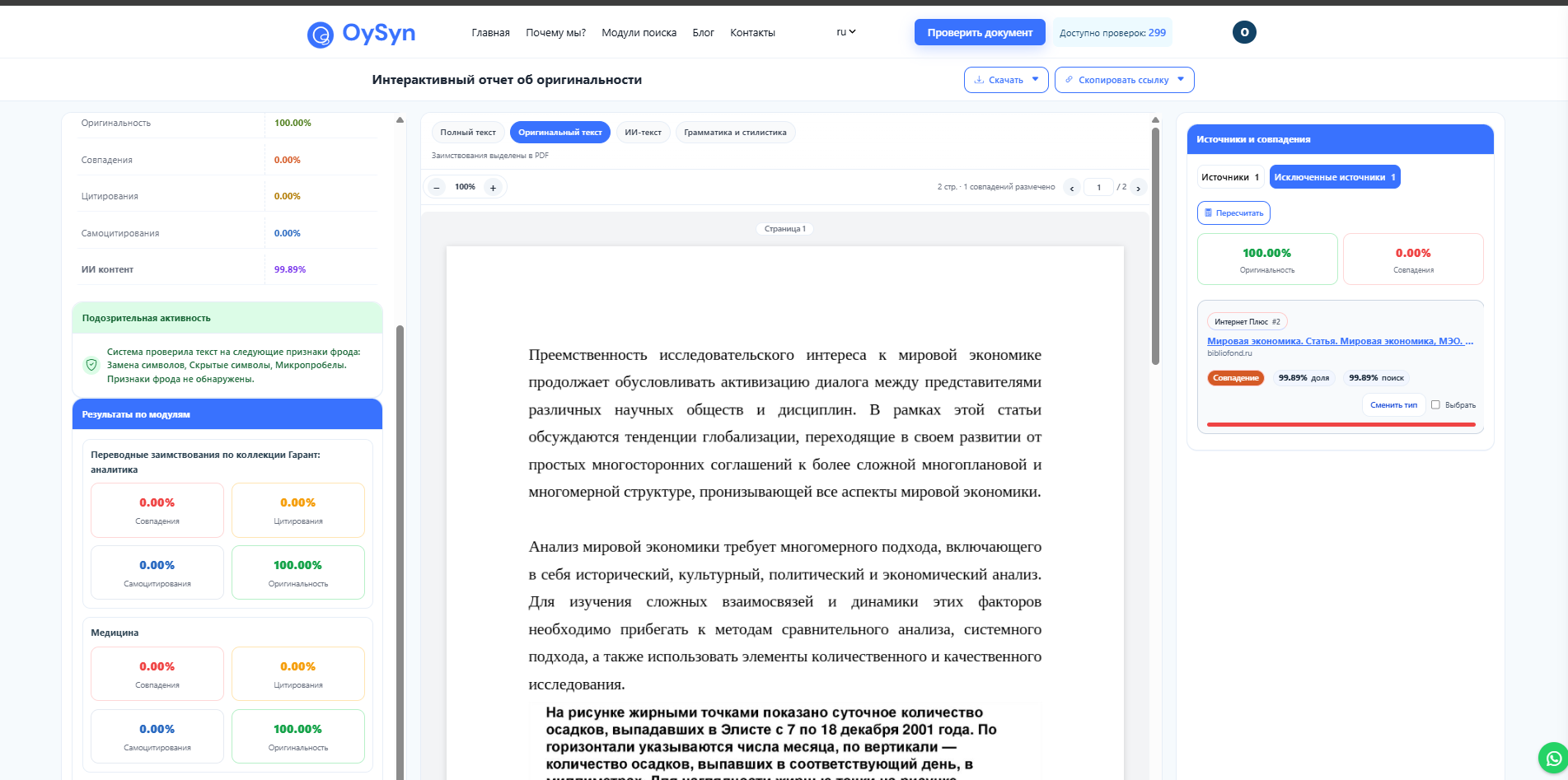
Бет құрылымы:
- Сол жақ панель
– құжат метадеректері;
– тексеру деректері сандармен (түпнұсқалық, сәйкестіктер, дәйексөздер, ЖИ-контент);
– Күдікті әрекет (Таңбаларды ауыстыру, грамматика және стилистика, жасырын таңбалар, Микробос орындар);
– әр модуль бойынша кеңейтілген нәтижелер. - Орталық панель
– жұмысыңыздың бүкіл түпнұсқа мәтіні;
– түсті белгілеу: барлық сәйкестіктер түспен белгіленген;
– белгіленген үзіндіге меңзерді апарғанда дереккөзге сілтемесі бар карточка шығады — ол арқылы қабылдау дереккөзін қарауға болады. - Оң жақ панель
– Дереккөздер мен сәйкестіктер;
– шығарылған дереккөздер;
– Қайта есептеу батырмасы сіз таңдаған дереккөздерді шығарып, түпнұсқалық пайызын қайта есептейді.