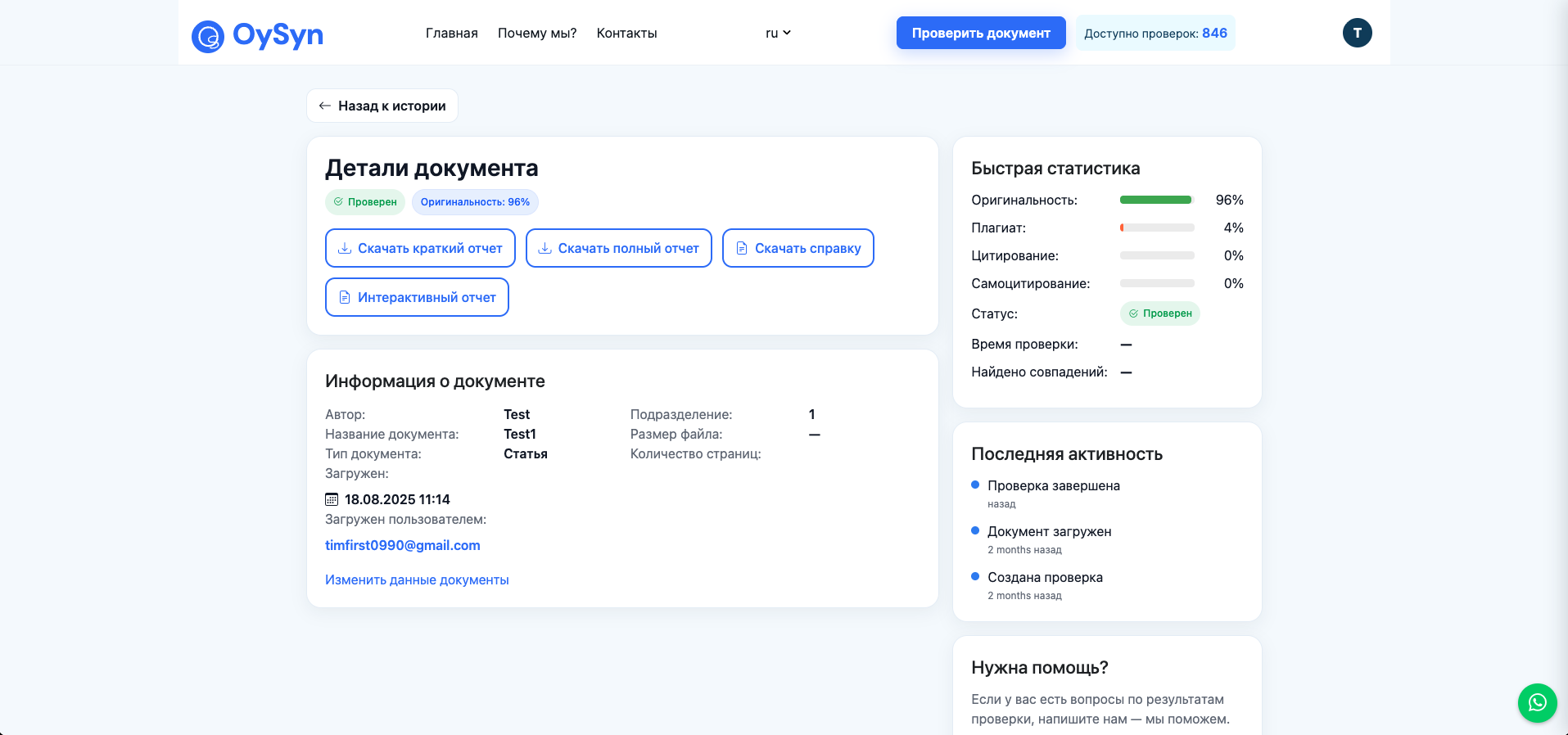
ЛИЧНЫЙ КАБИНЕТ СОТРУДНИКА ЮРИДИЧЕСКОГО ЛИЦА
Вход в личный кабинет
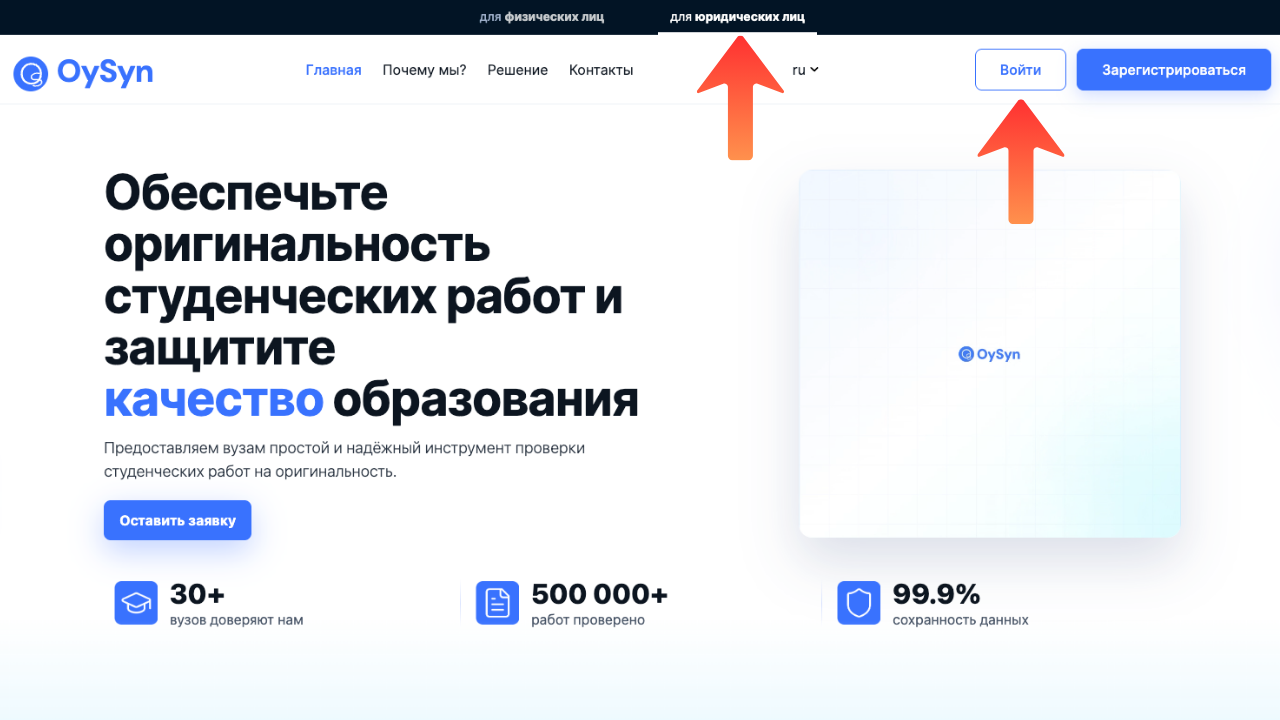
На сайте OySyn.kz выберите раздел «Для юридических лиц» и нажмите «Войти».
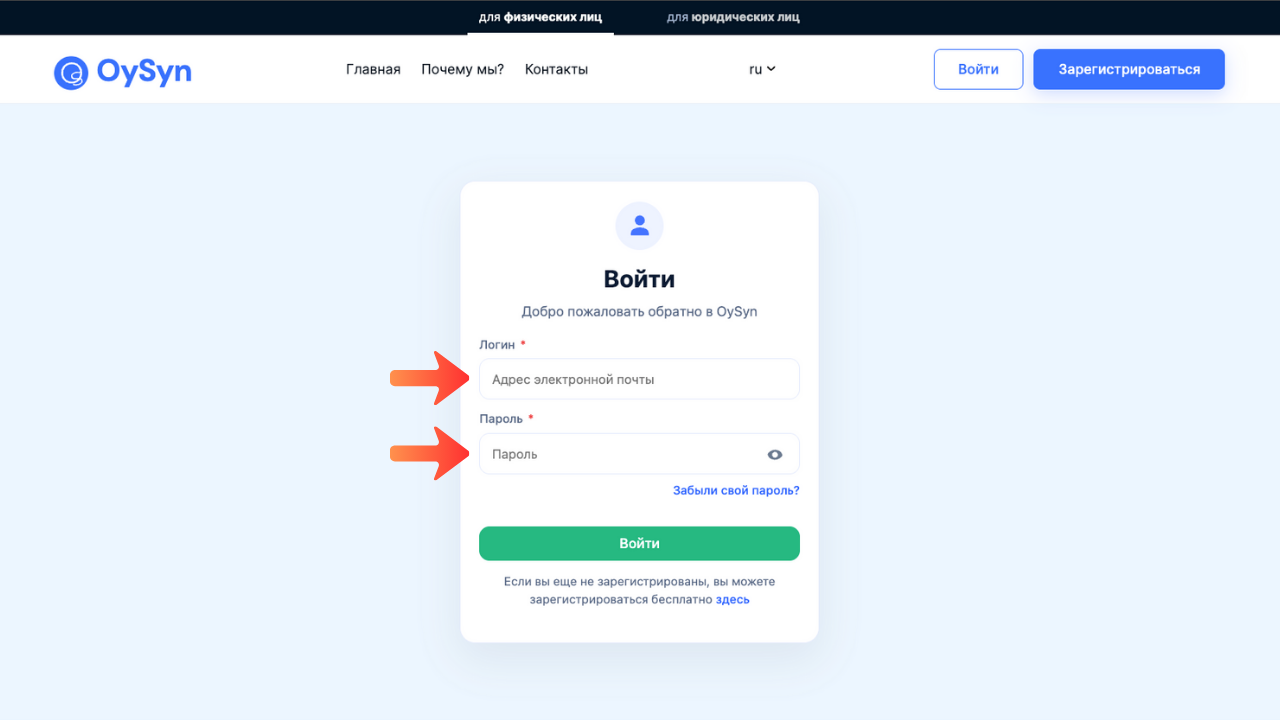
Введите электронную почту и пароль, предоставленные администратором или указанные при регистрации.
Нажмите «Войти».
⚠️ ПОМЕТКА:
Если вы не помните ваш пароль, нажмите «Забыли свой пароль?».
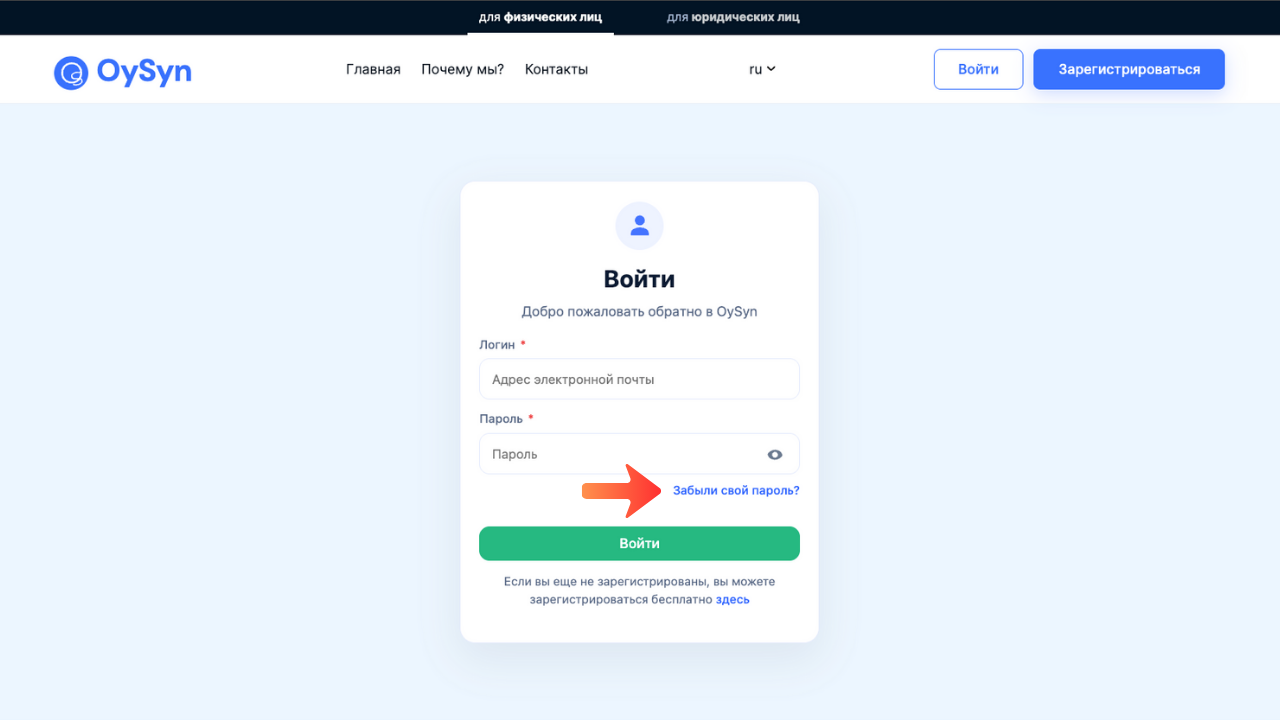
Введите электронную почту, указанный при регистрации, и следуйте инструкциям по восстановлению.
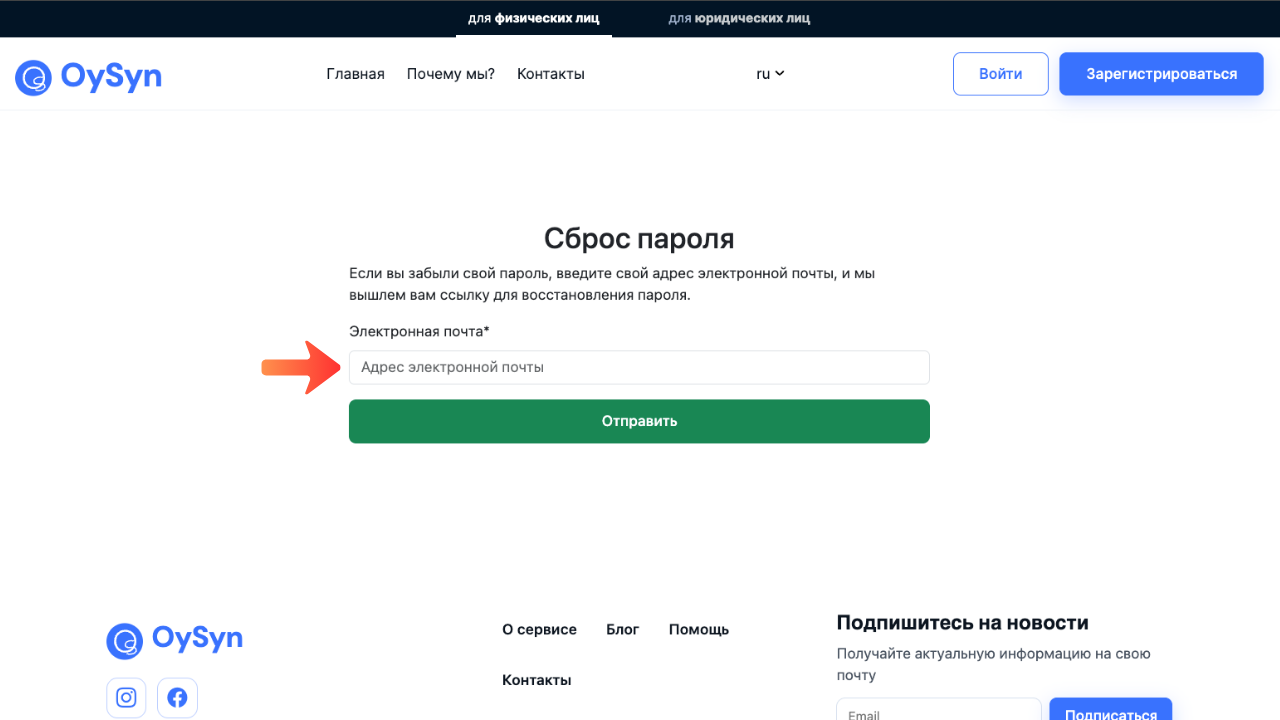
При дальнейших проблемах пишите на oysyn@help.kz.
Работа в личном кабинете
Кликните на аватар в правом верхнем углу — откроется меню.
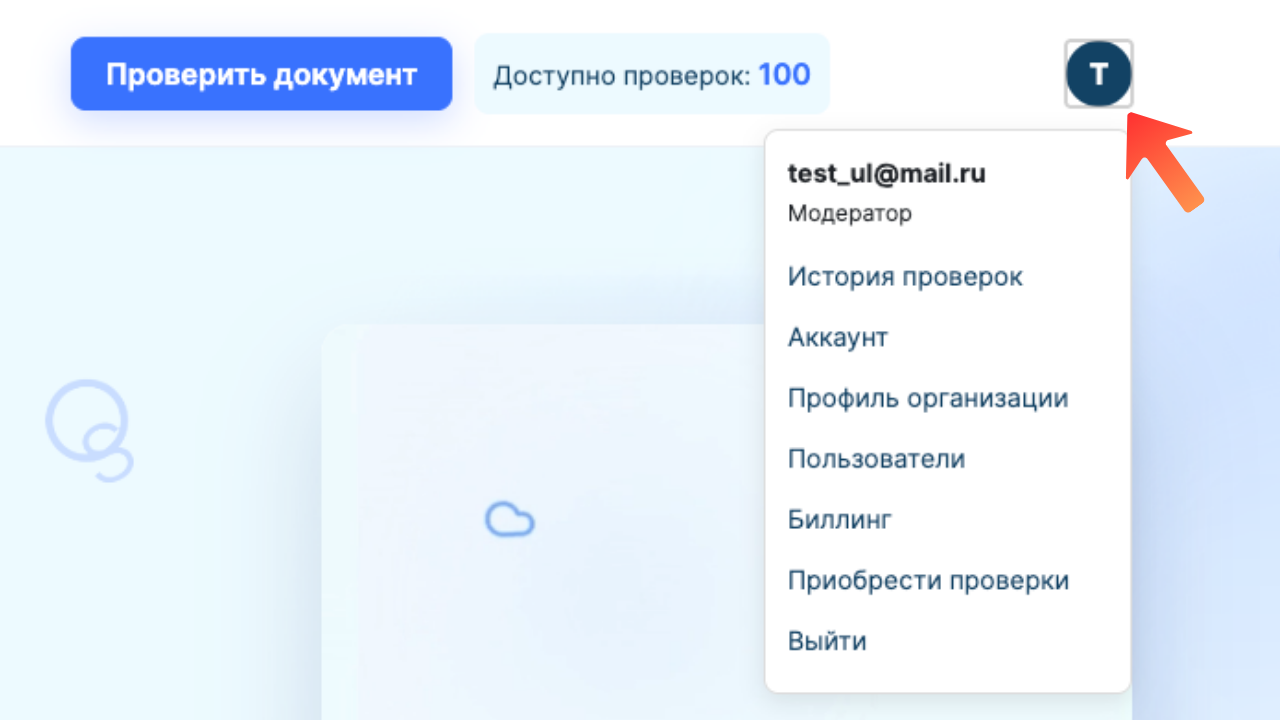
Раздел «Аккаунт»
Профиль (изменение персональных данных)
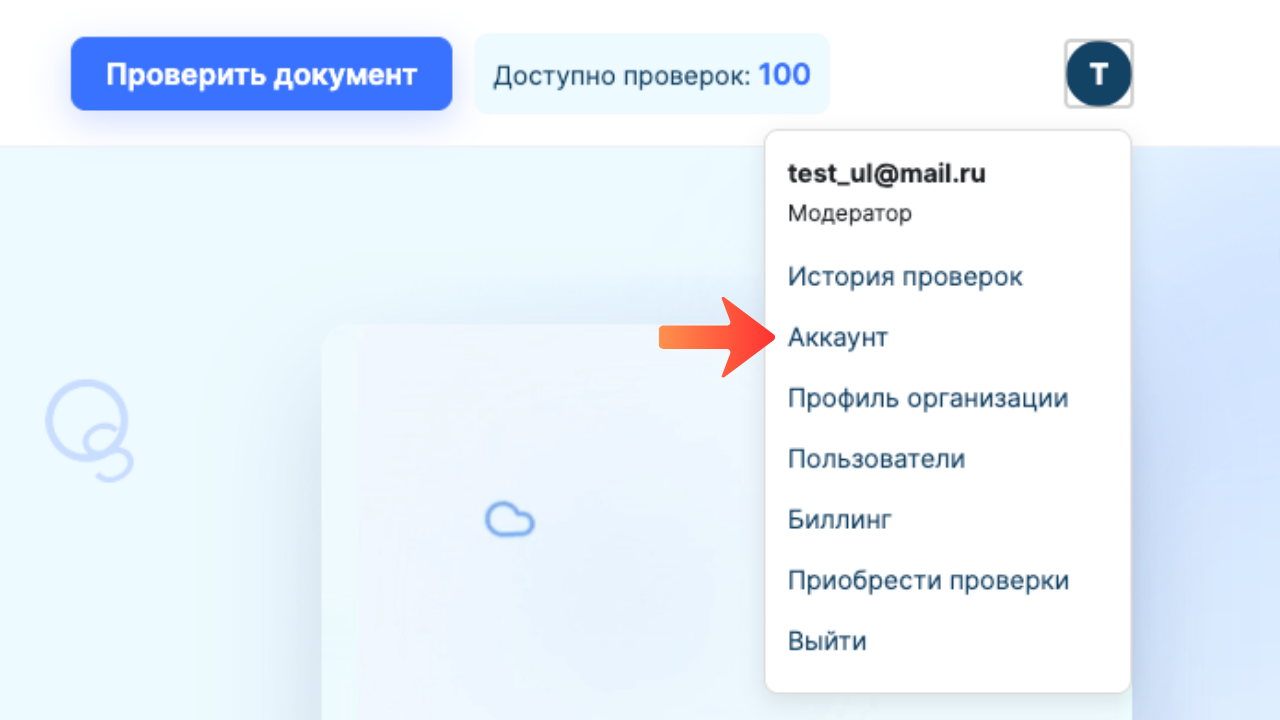
Выберите «Аккаунт».
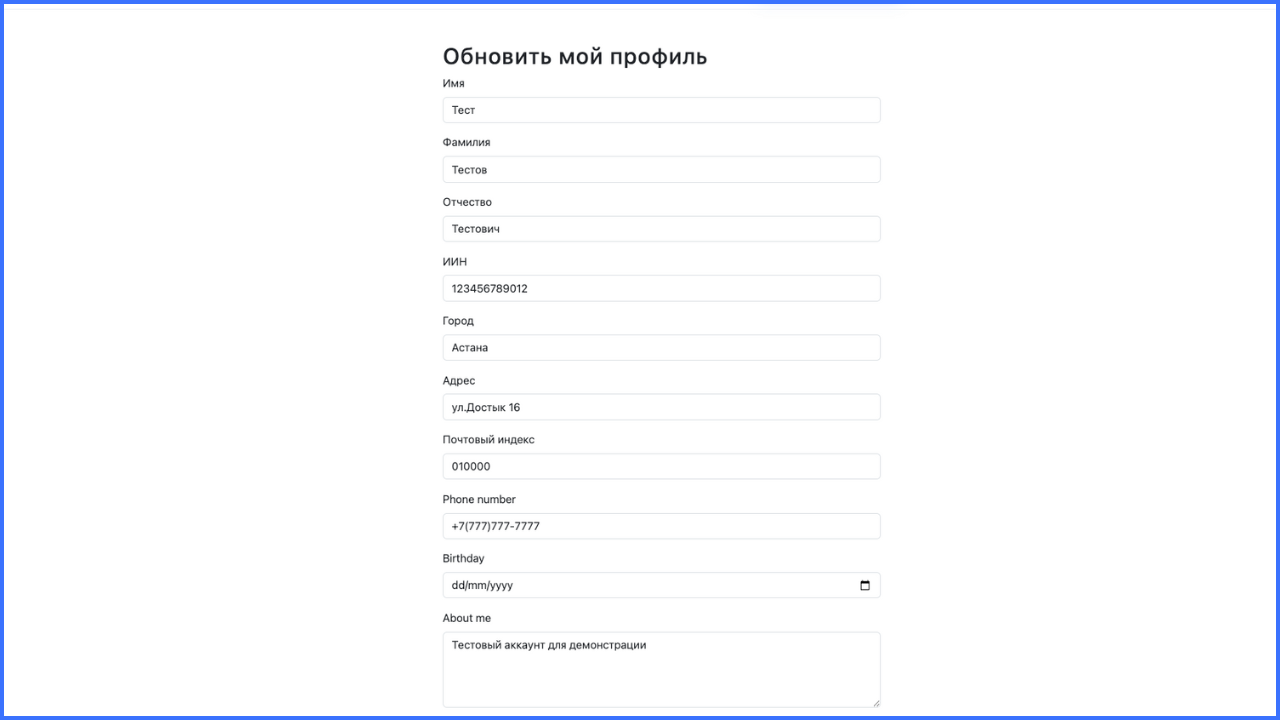
Выберите раздел «Профиль» → Нажмите «Изменить».
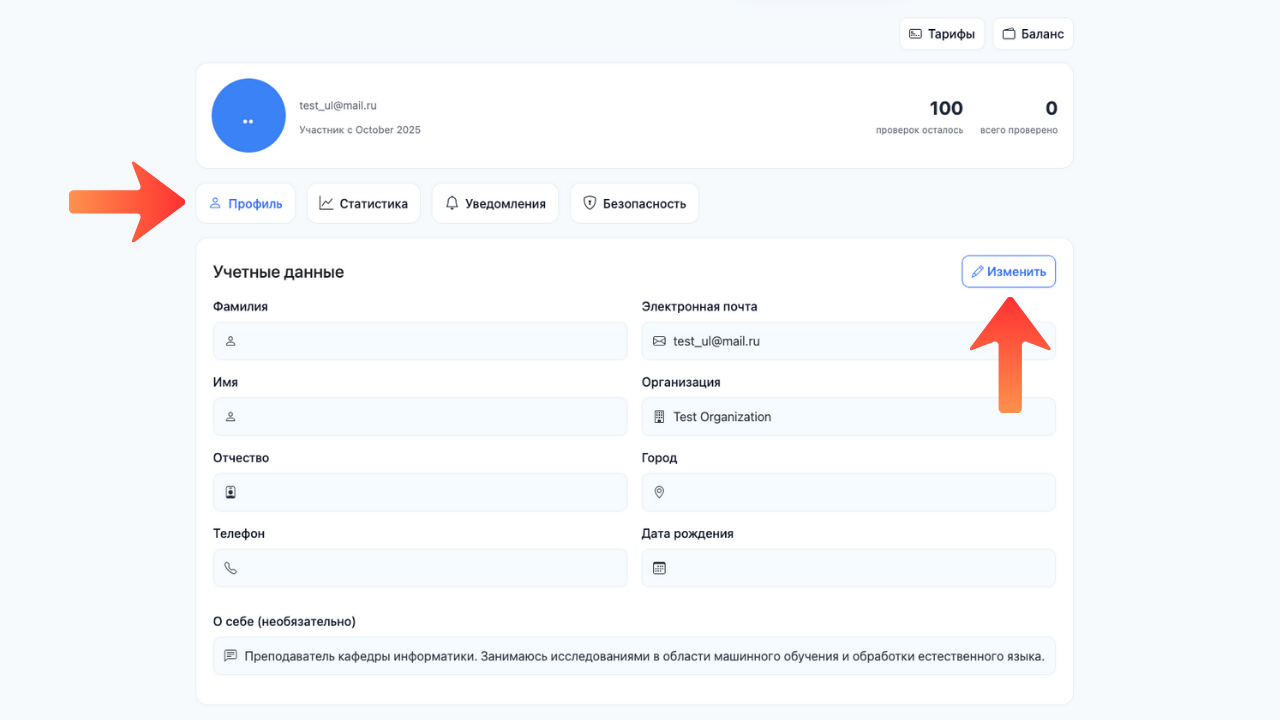
Заполните поля: Имя, Фамилия, Отчество, ИИН, город, адрес, почтовый индекс, телефон, дату рождения, краткую информацию о себе.
Нажмите «Изменить» для сохранения.
Статистика
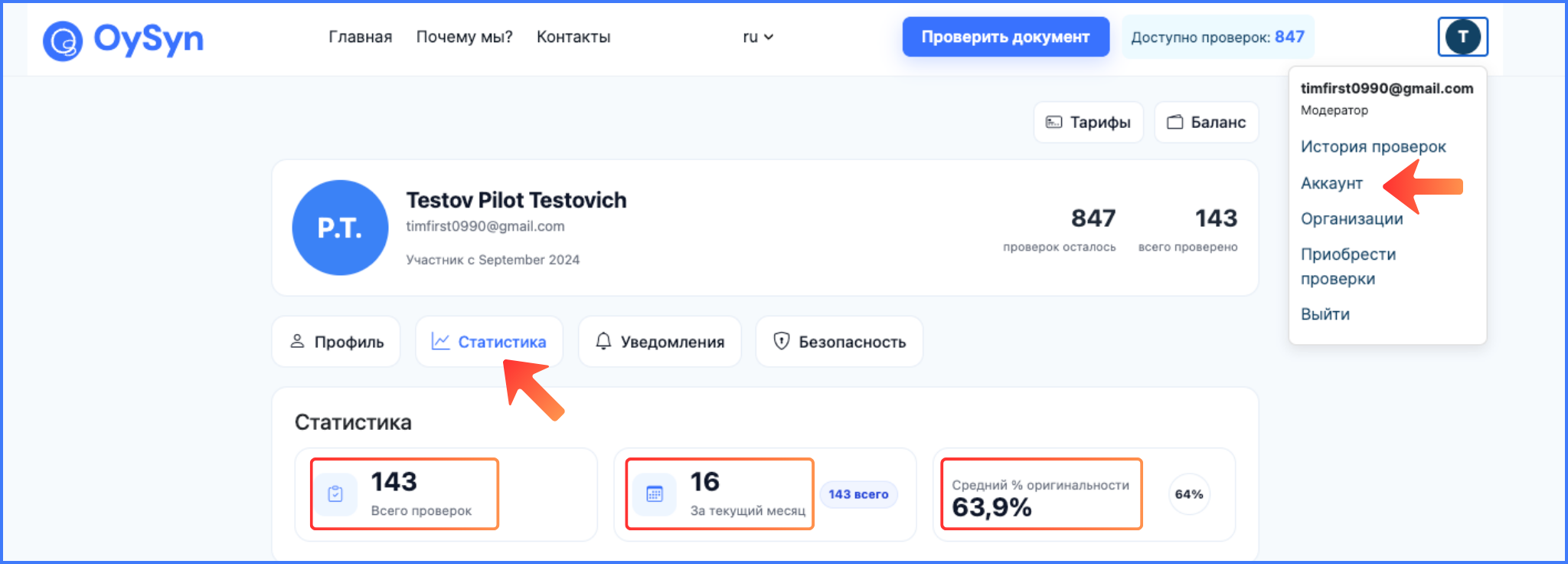
Выберите «Аккаунт» → раздел «Статистика».
В данном разделе вы можете увидеть общее число проверок, проверки за текущий месяц и средний процент оригинальности.
Уведомления
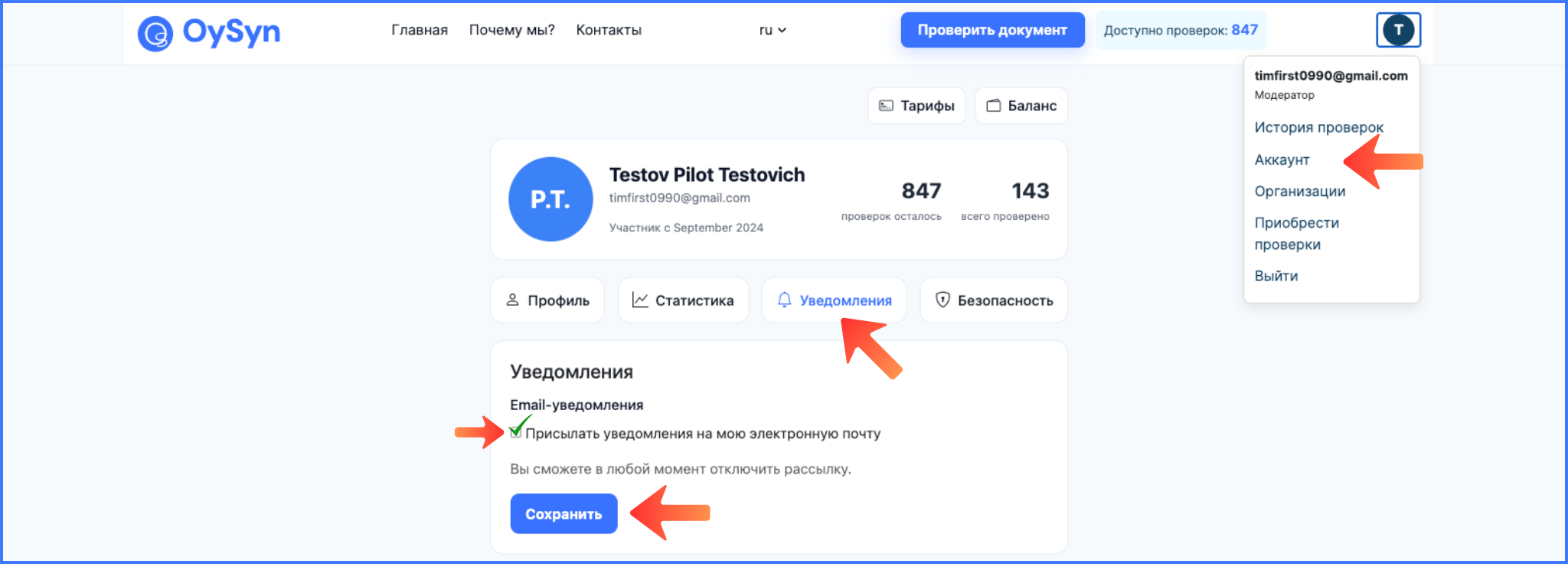
Перейдите в «Аккаунт» → «Уведомления».
Активируйте e-mail-уведомления, поставив галочку «Присылать уведомления на мою электронную почту».
Нажмите «Сохранить».
Безопасность
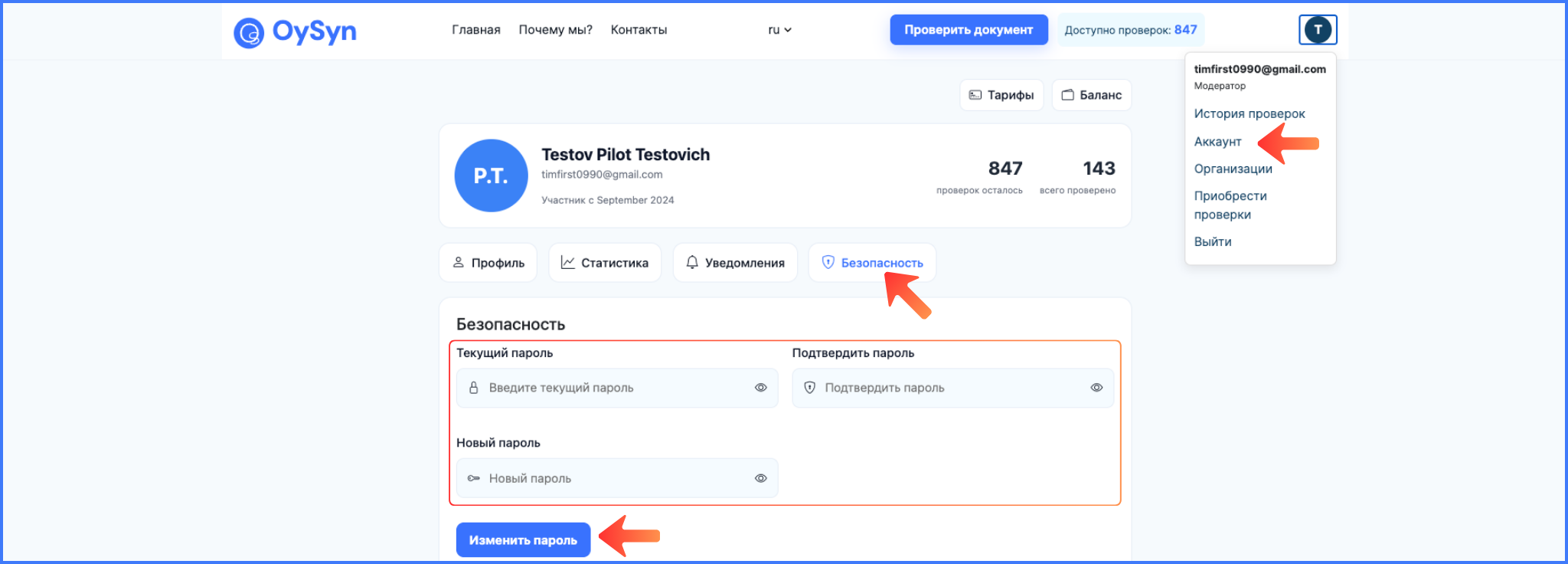
Откройте «Аккаунт» → «Безопасность».
Введите текущий пароль, новый пароль и подтвердите его.
Нажмите «Изменить пароль».
Раздел «Профиль организации»
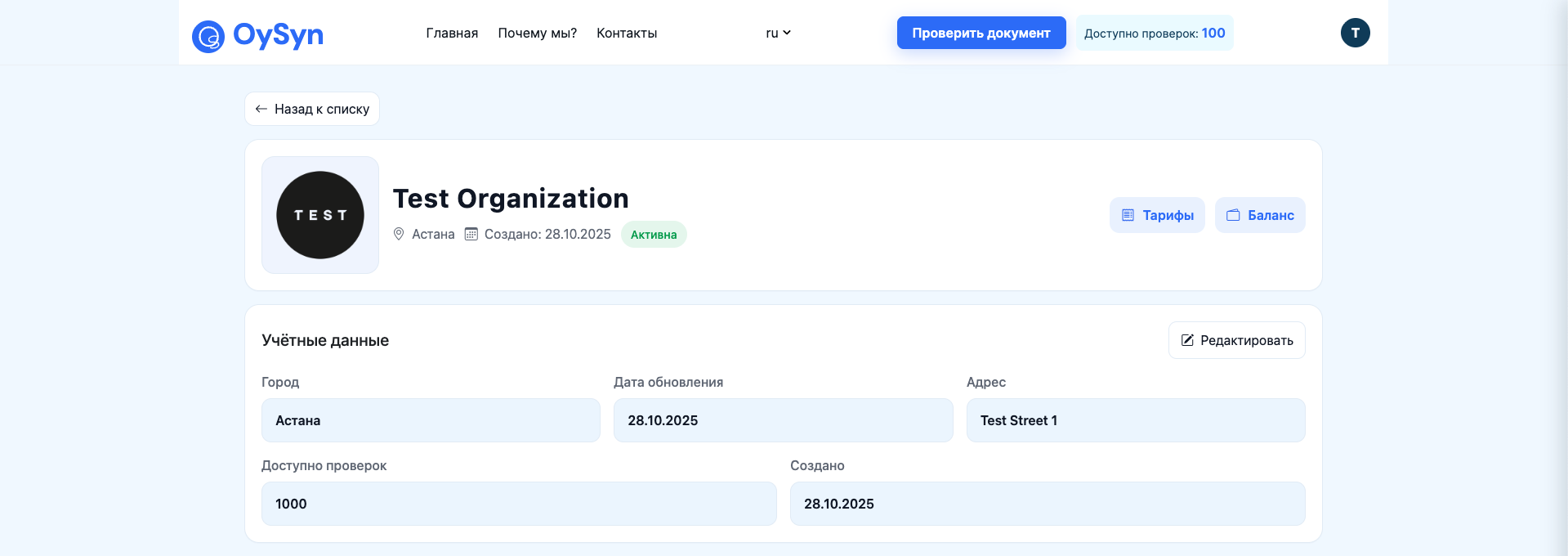
Перейдите в раздел «Профиль организации».
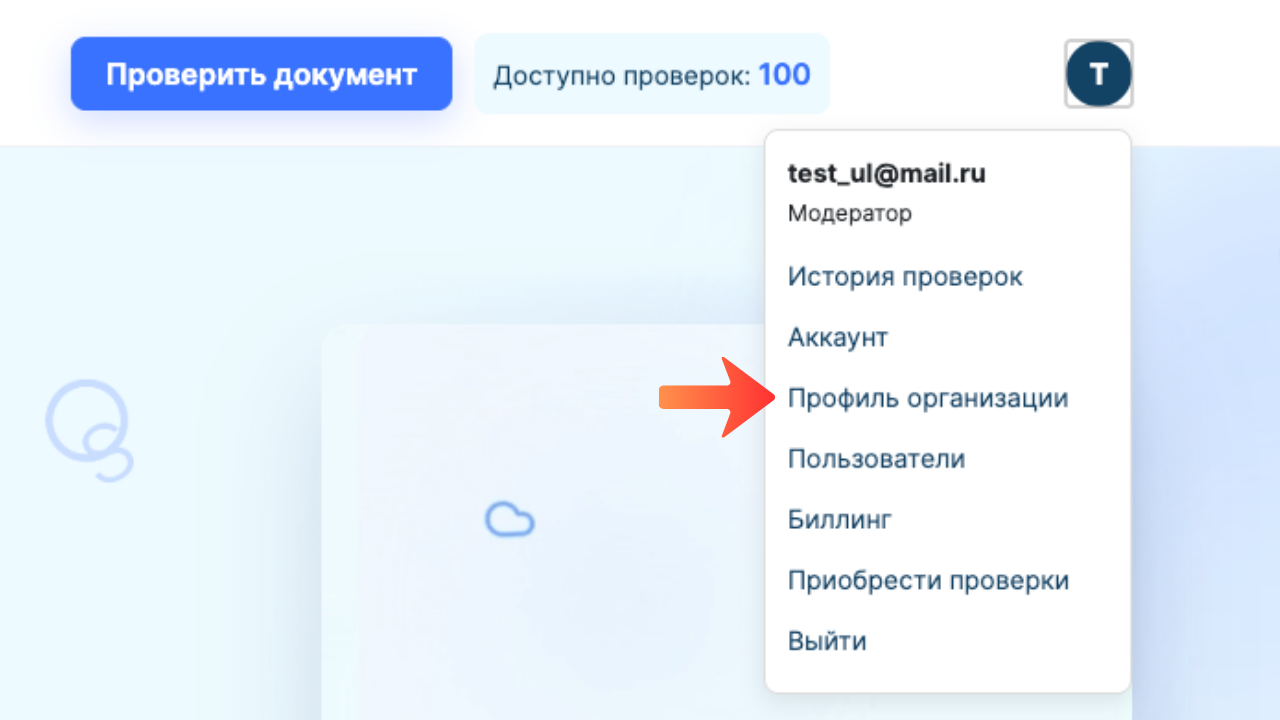
В разделе «Профиль организации» вы можете увидеть всю актуальную информацию об организации к которой относится ваш аккаунт.
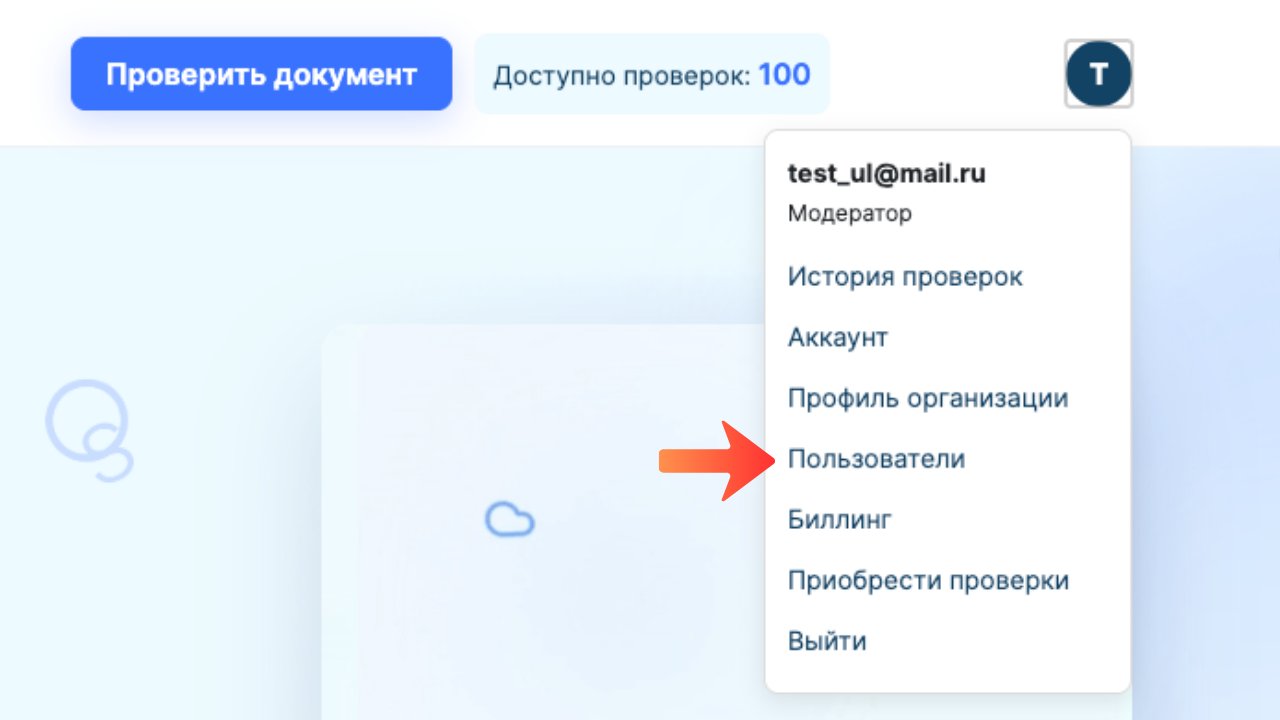
Раздел «Пользователи»
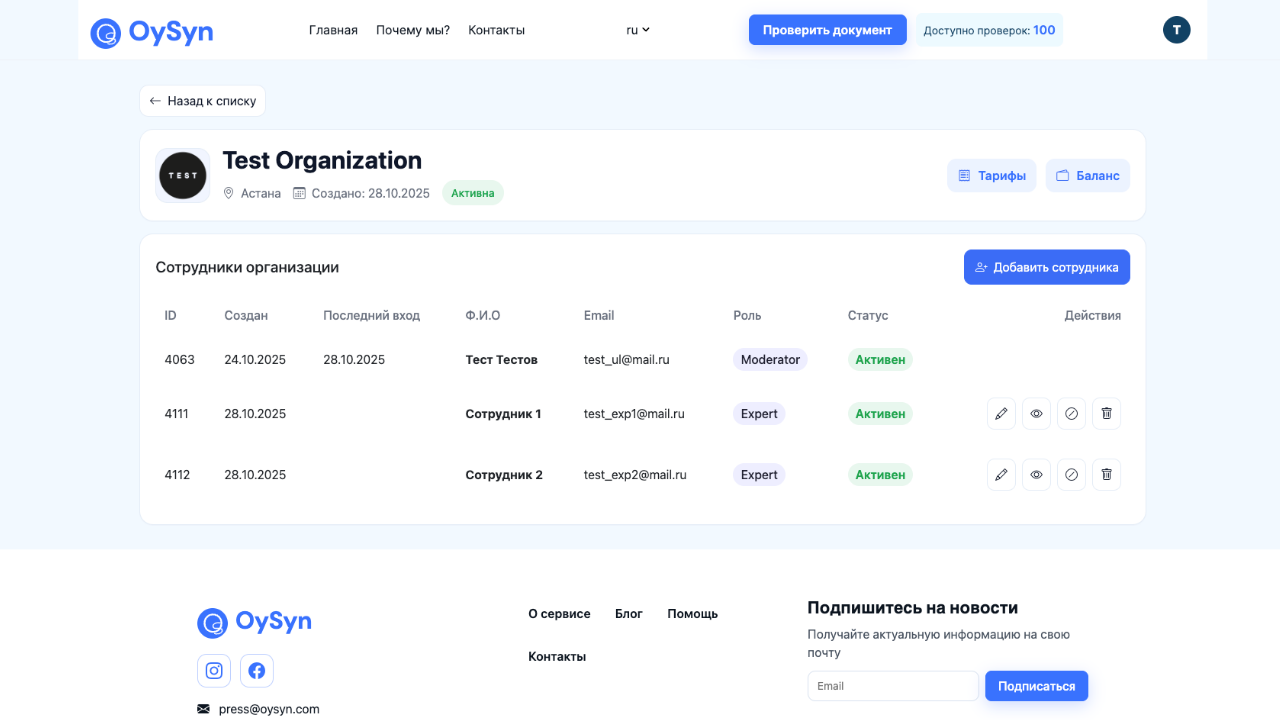
Перейдите в раздел «Пользователи».
Здесь отображаются все сотрудники вашей организации.
Добавить нового сотрудника
Нажмите кнопку «Добавить сотрудника».
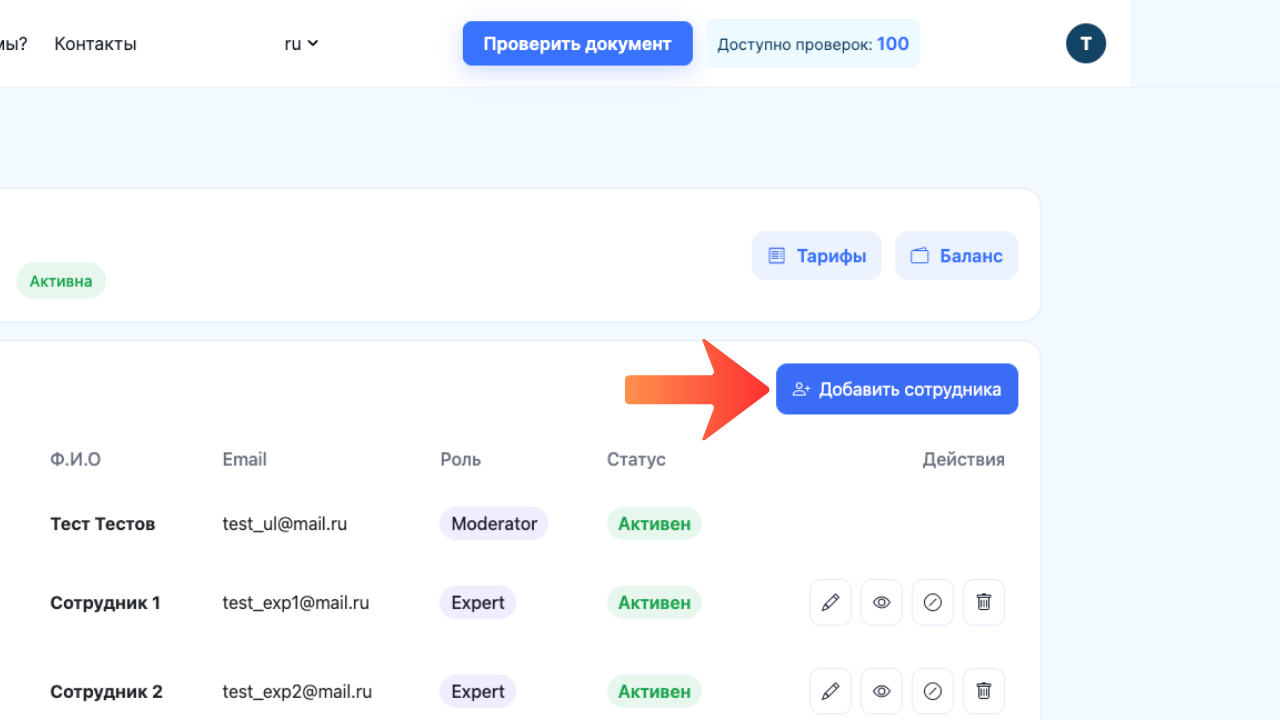
Заполните форму:
Адрес электронной почты, Имя пользователя, Имя, Фамилия, Отчество, ИИН, Пароль и его подтверждение.
В форме укажите, сколько проверок выдать новому сотруднику.
⚠️ ПОМЕТКА: выделенные проверки сразу вычитаются из общего числа проверок организации.
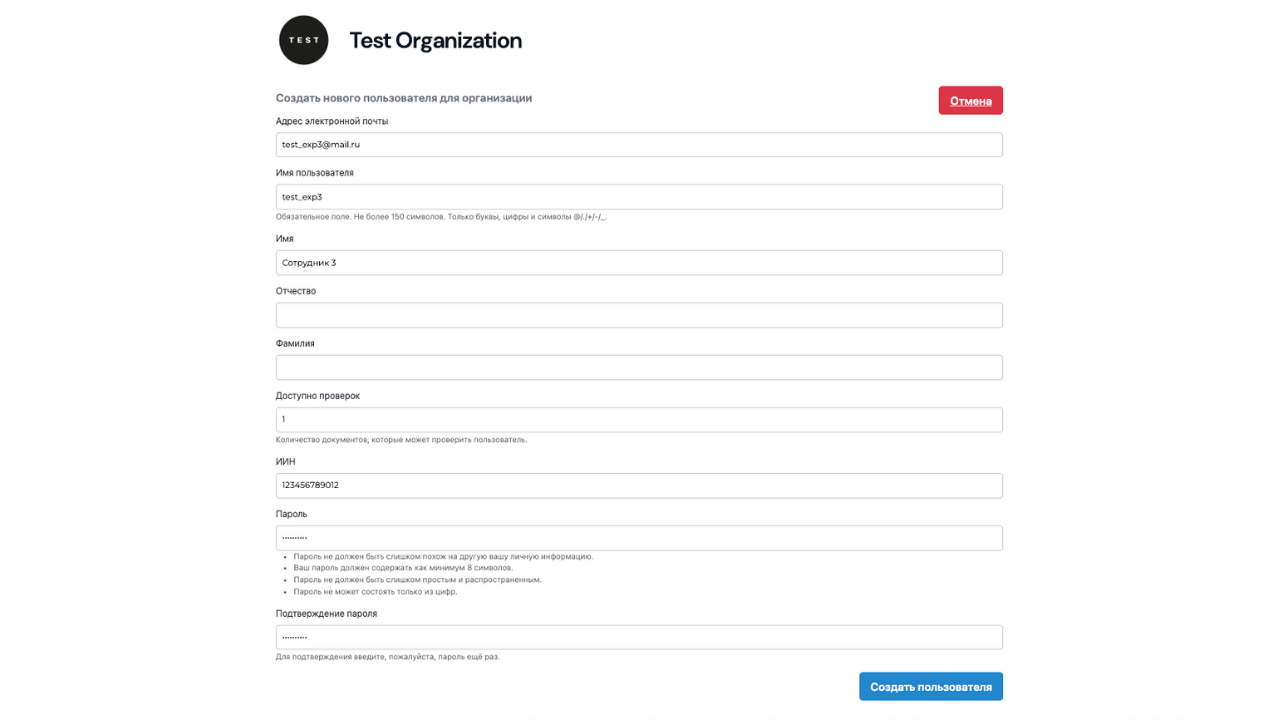
Нажмите «Создать пользователя».
Управление существующими сотрудниками
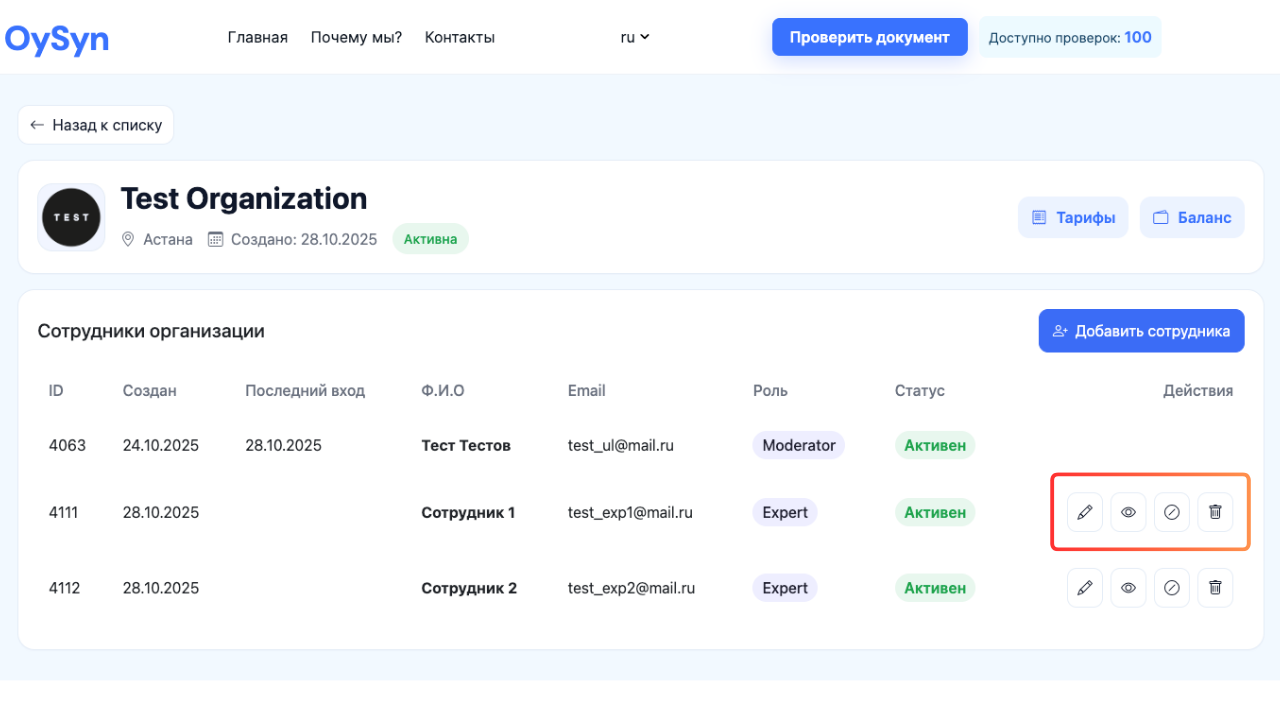
Для каждого пользователя доступны операции:
- Изменить данные – откроется форма редактирования.
- Имперсонировать – мгновенный вход в его аккаунт.
- Заблокировать / Активировать – временное отключение доступа.
- Удалить – полное удаление сотрудника из организации.
Раздел «Биллинг»
Перейдите в раздел «Биллинг».
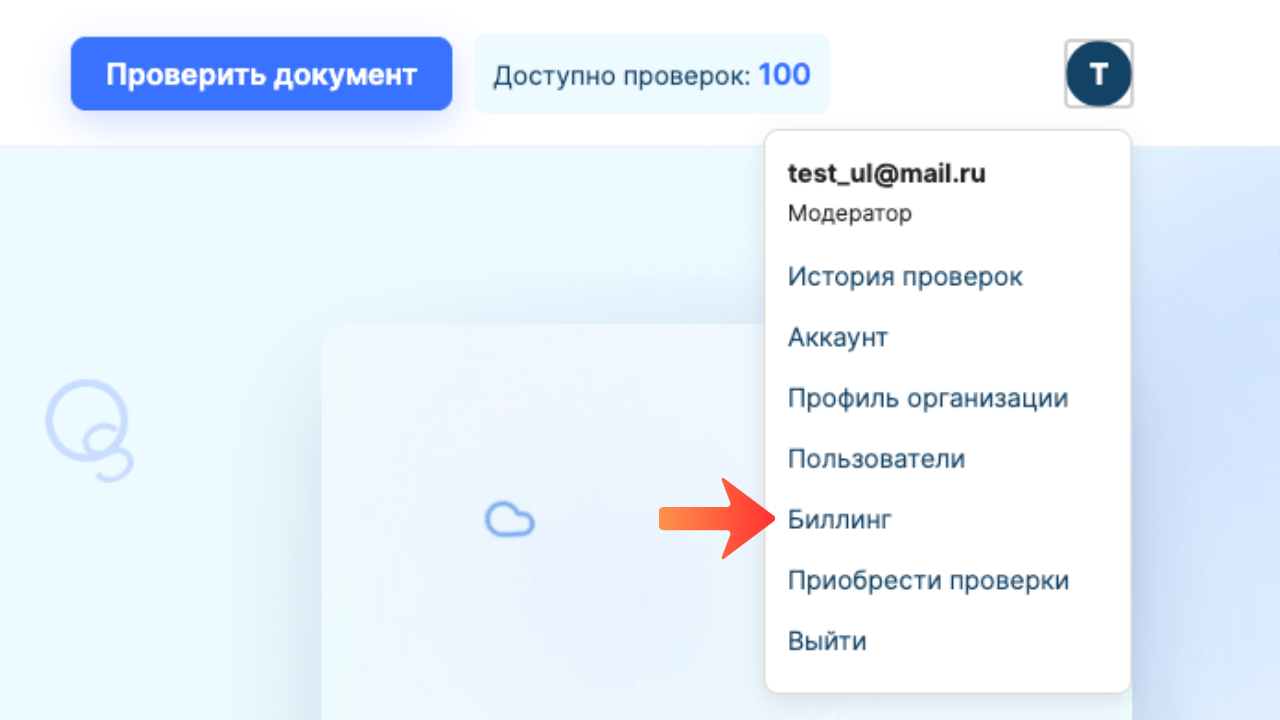
Здесь администратор распределяет квоты проверок между сотрудниками и видит финансовую сводку по организации.
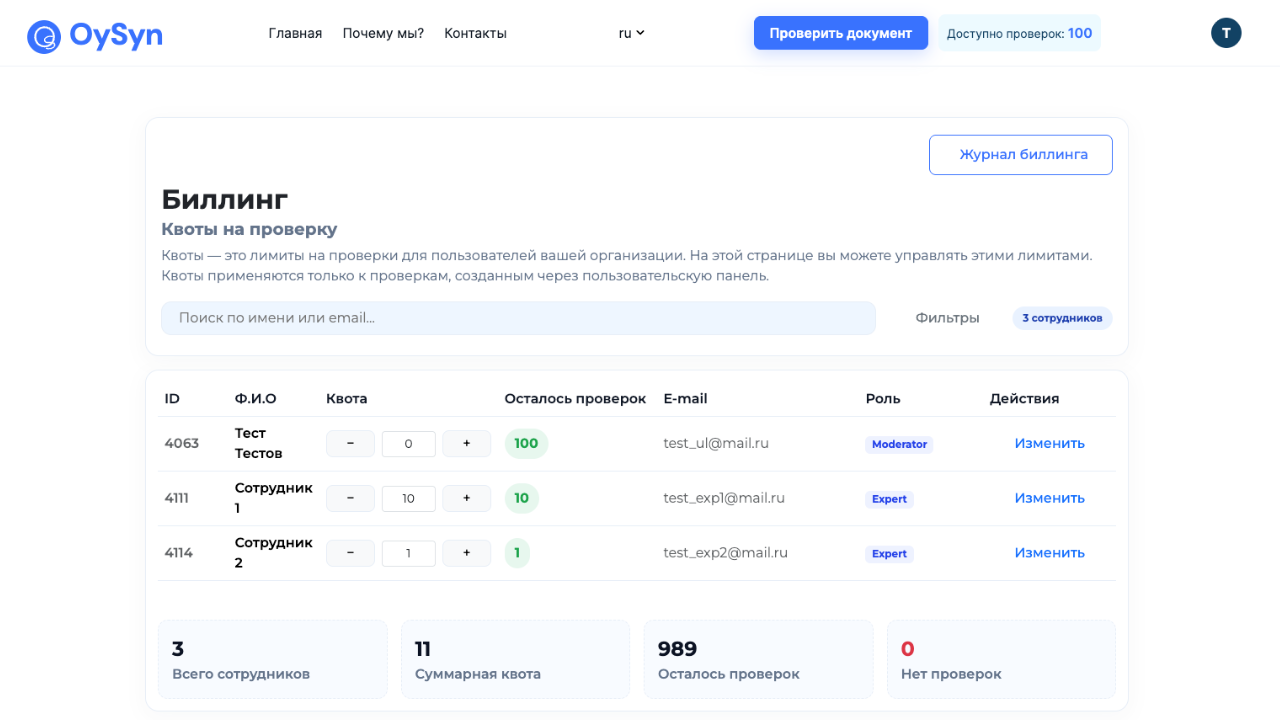
Выдача / корректировка квот
- Найдите нужного сотрудника в таблице.
- Нажмите «+», чтобы увеличить его квоту, или «–», чтобы уменьшить.
- Нажмите на кнопку «Применить».
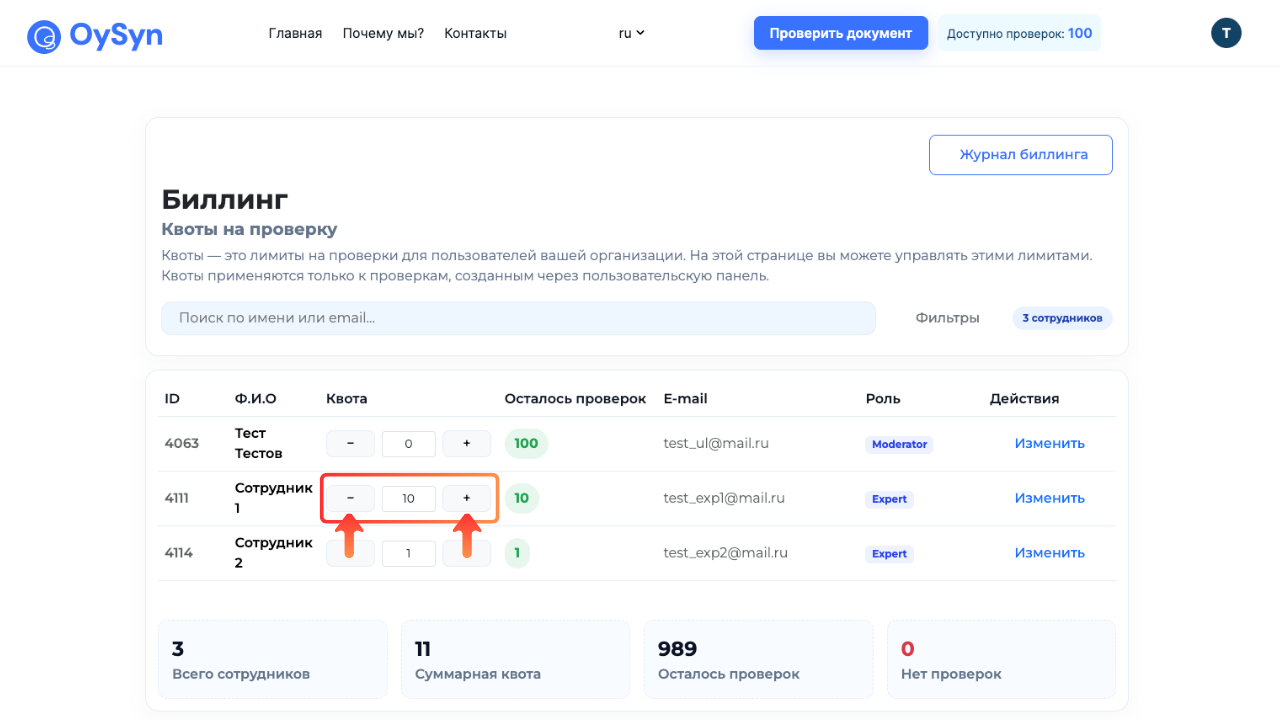
Важно: администратор тоже должен выделить себе квоту, иначе он не сможет запускать проверки.
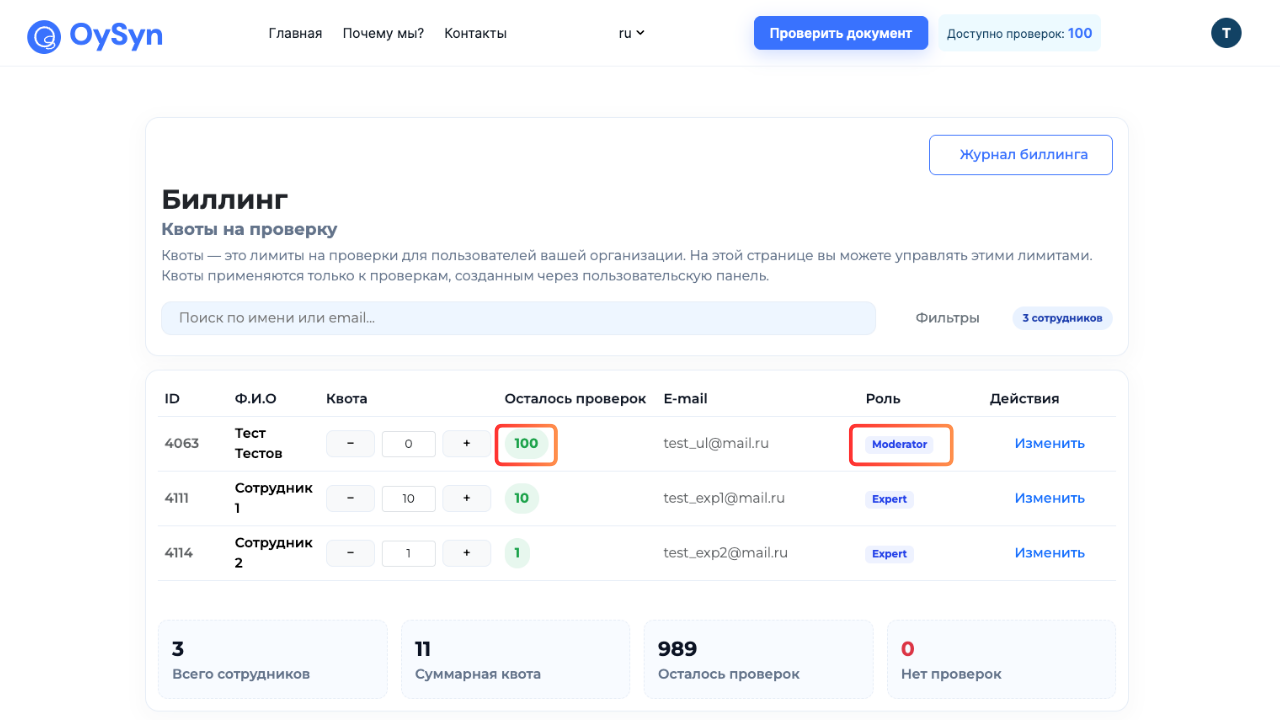
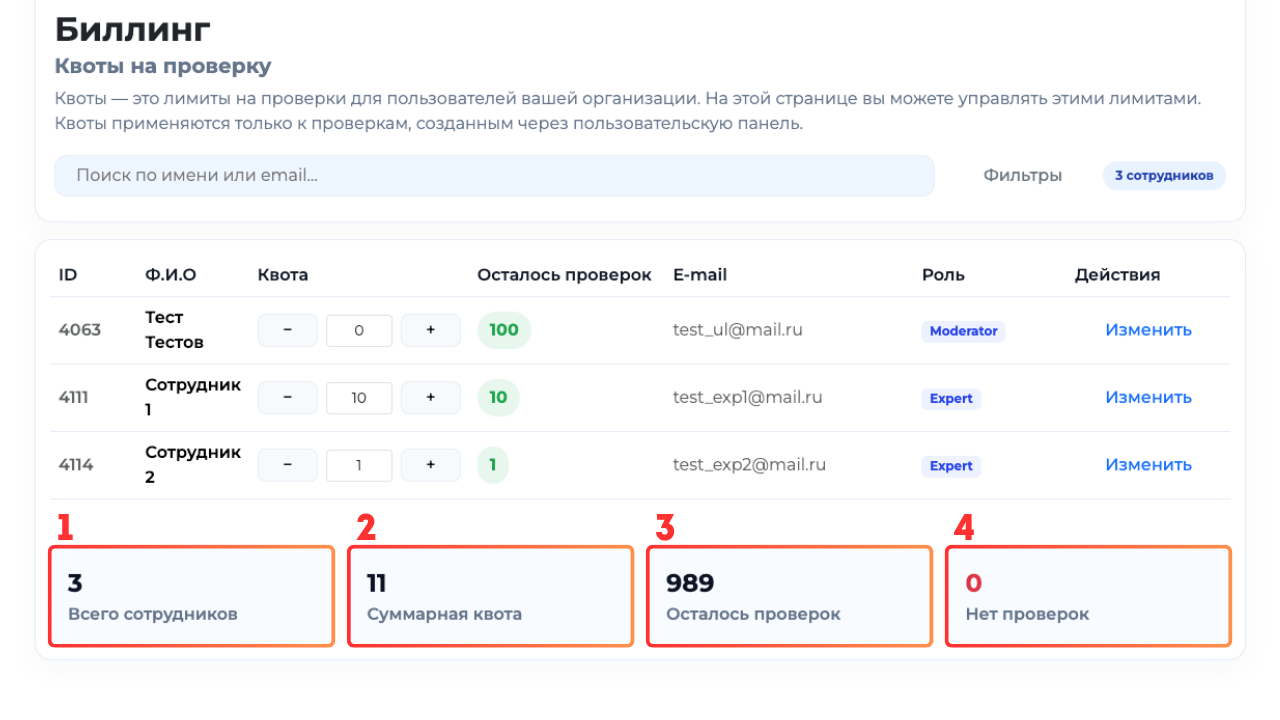
Сводная информация по организации
В верхней части раздела отображаются:
- Количество сотрудников
- Суммарная квота, выданная сотрудникам
- Остаток проверок на балансе организации (за вычетом уже распределённых)
- Общее число проверок, совершённых всеми участниками организации
Раздел «Приобрести проверки»
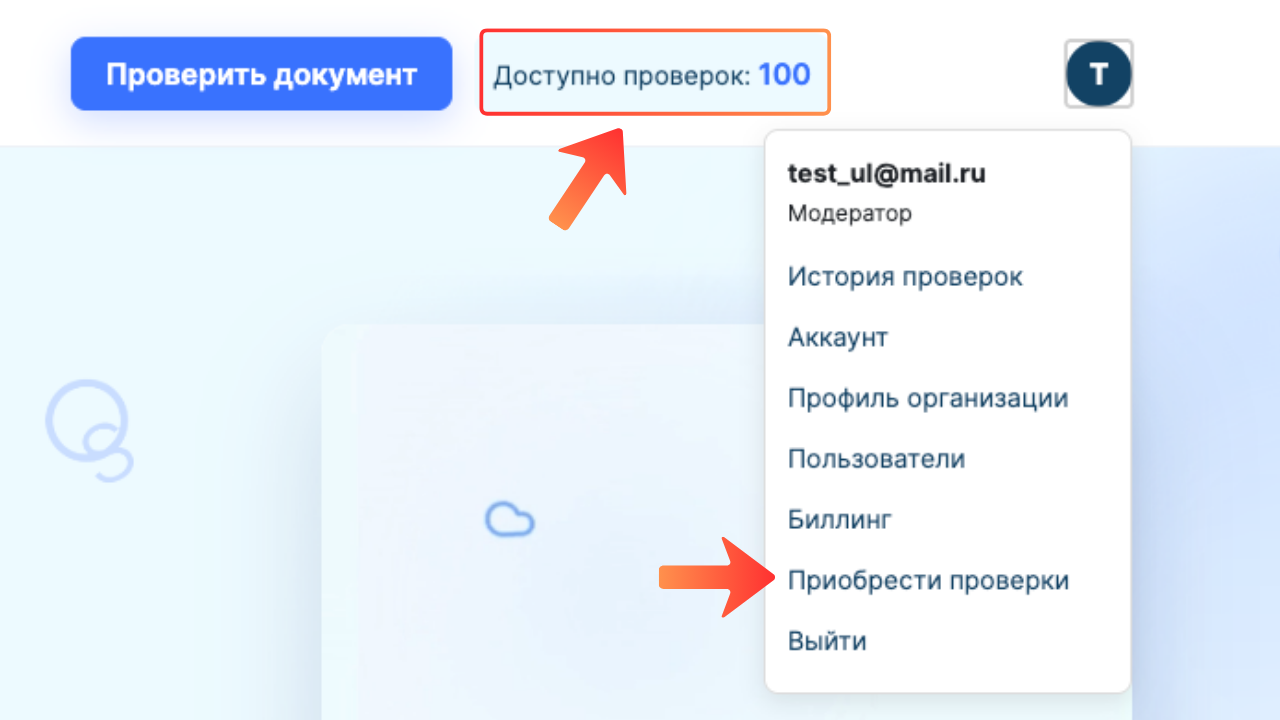
Доступное количество проверок указано вверху: «Доступно проверок: #».
Если у вас закончились проверки, в первую очередь проверьте общую квоту организации в разделе «Биллинг».
В случае надобности в покупке дополнительных проверок, перейдите в раздел «Приобрести проверки».
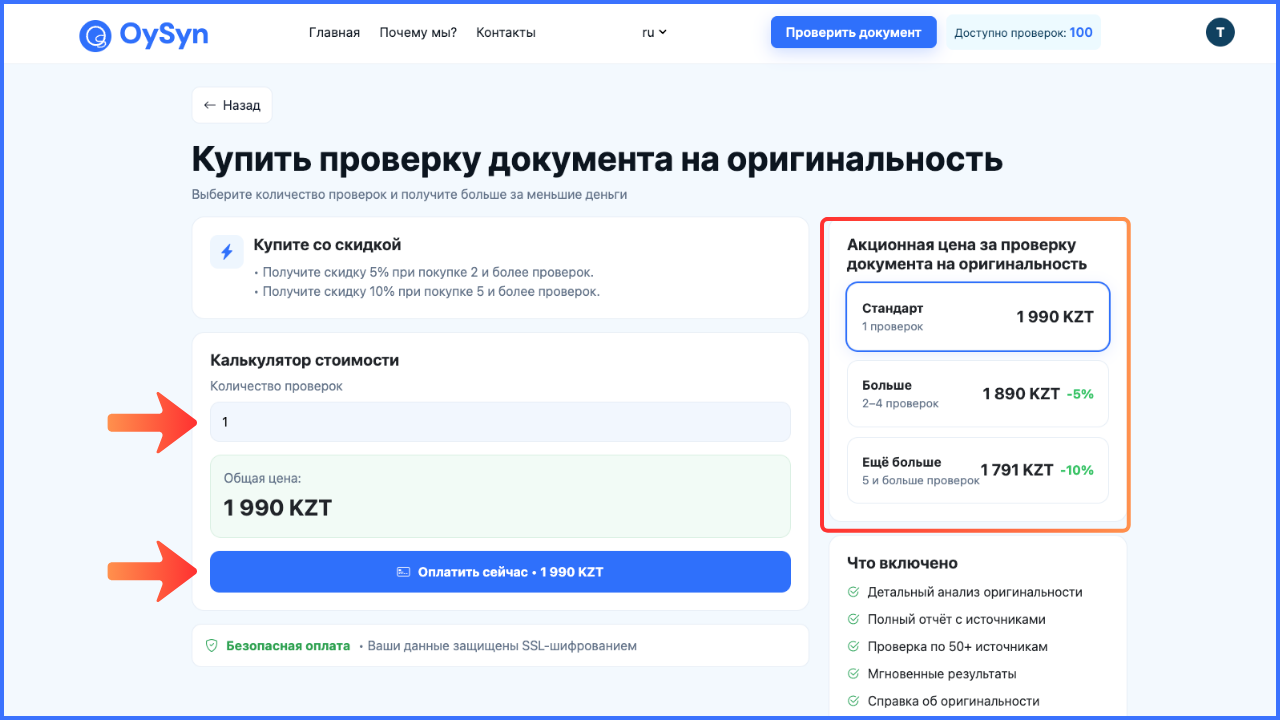
Справа видна цена за одну проверку в зависимости от объема. В калькуляторе укажите нужное количество проверок для.
Нажмите «Оплатить сейчас».
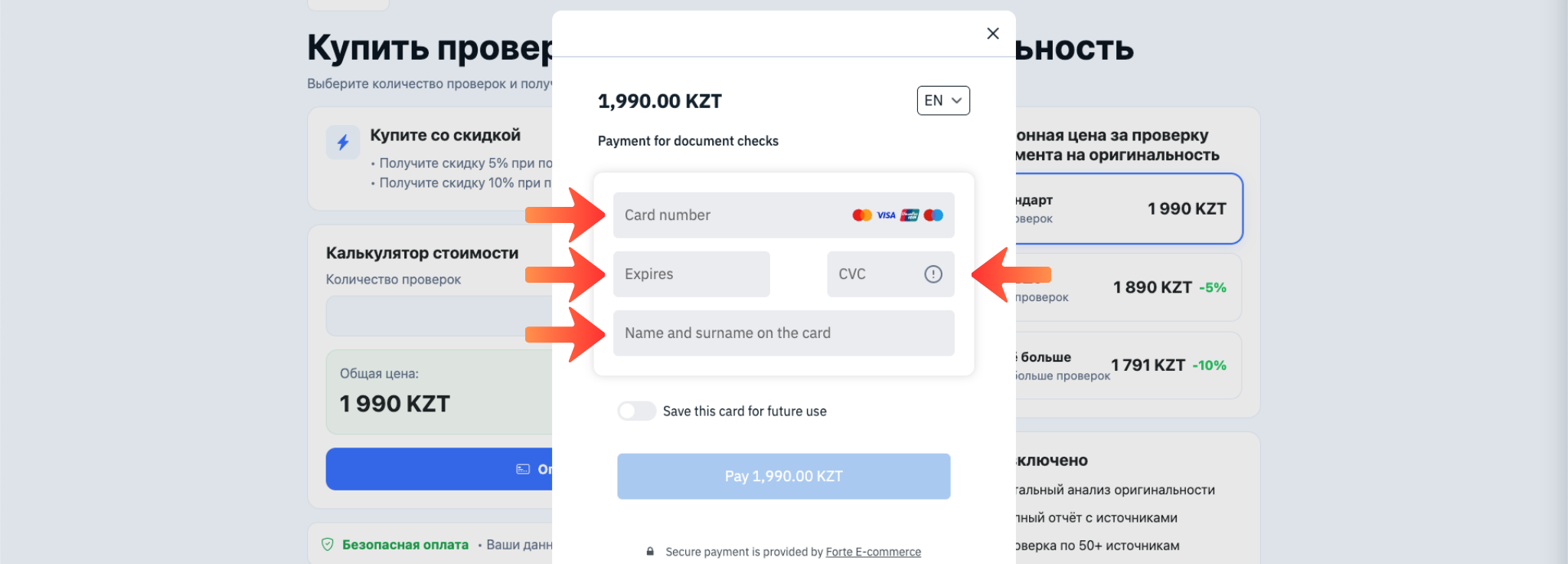
Введите данные карты: номер, срок действия, CVV, имя и фамилию латиницей. Нажмите «Оплатить».
Готово! По вопросам оплаты или начисления проверок пишите на oysyn@help.kz.
Раздел «История проверок»
Перейдите в раздел «История проверок».
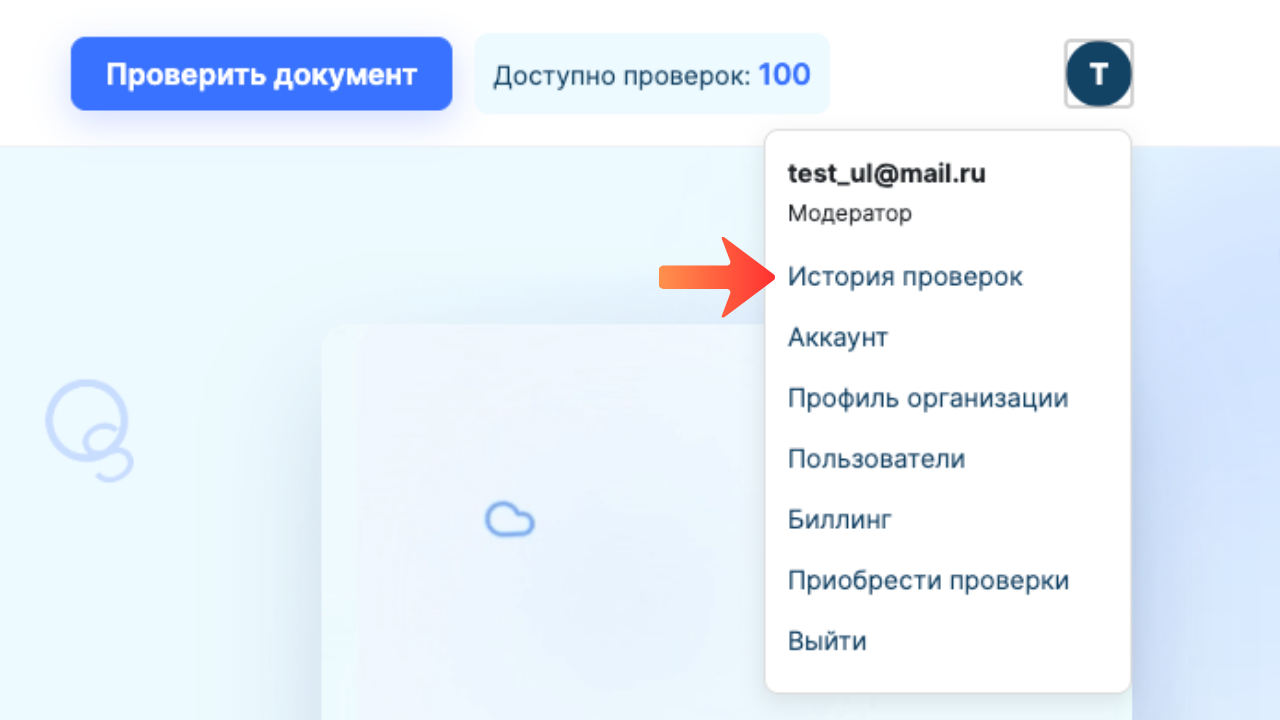
В данном разделе отображен полный список проверенных документов.
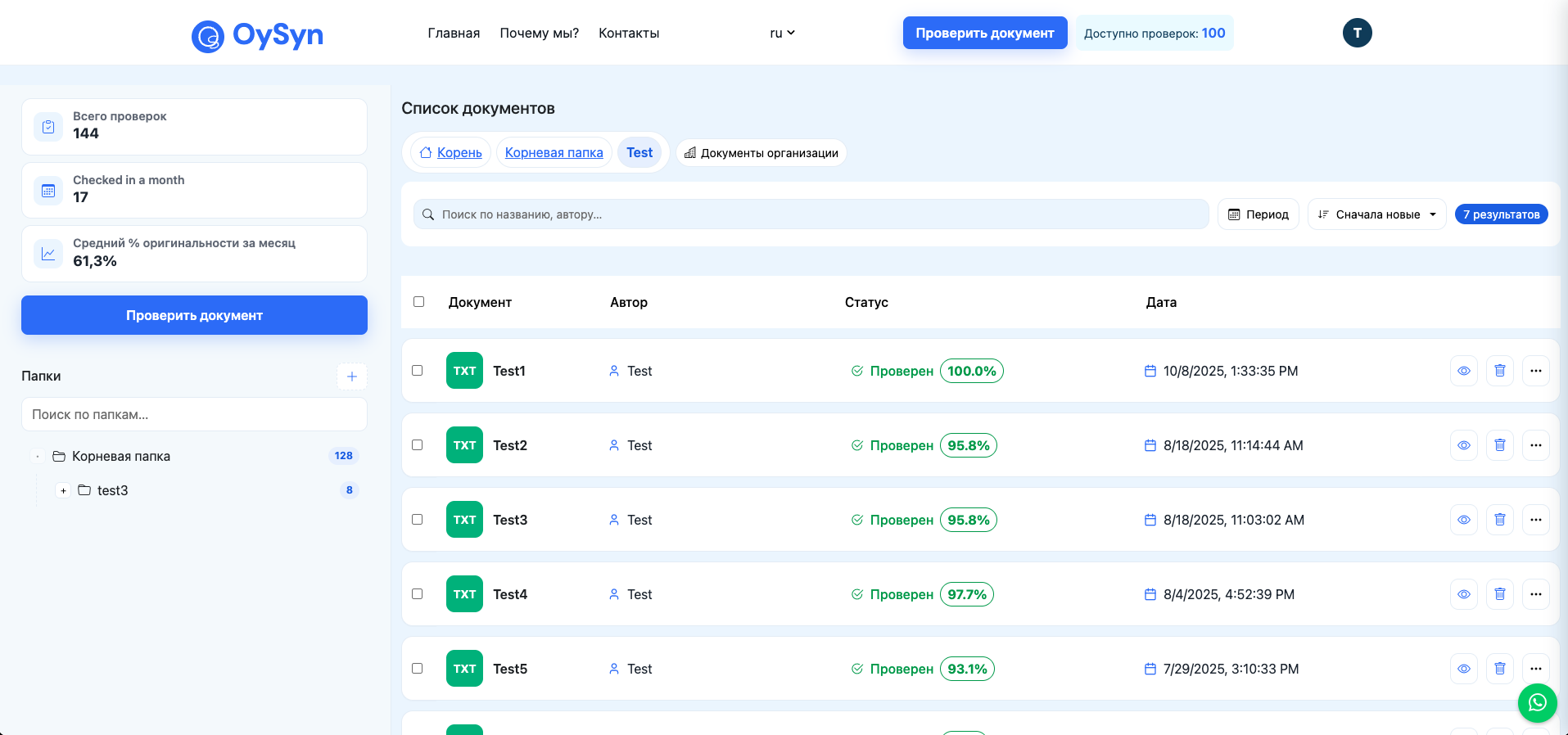
Детальный отчет: нажмите «Посмотреть отчет».
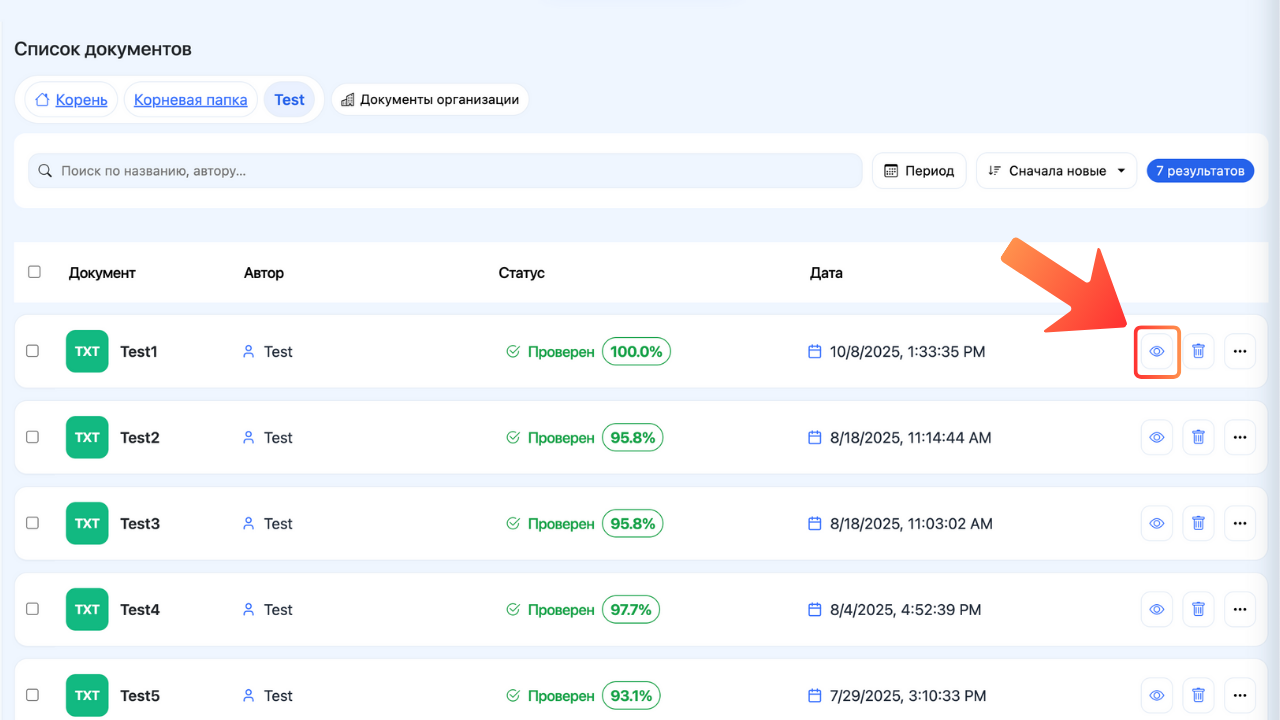
В отчете доступны все данные о проверке.